Show mode перед концертом: сет-лист, саундчек и план восстановления
1. Согласуйте порядок сначала в аудиосессии
Подготовка сет-листа в Show mode начинается с музыкальной программы. Здесь описывается актуальный LyricsRunner 2, который также ищут по названию LyricsRunnerVST. Расположите песни, разговорные паузы и непрерывные переходы в DAW. Визуальный список не следует воспринимать как инструмент автоматической перестановки аудио. При изменении порядка пересмотрите и саму сессию. Это предотвращает ситуацию, когда названия выглядят правильно, но звучит другой материал. Важно, чтобы певец, группа и оператор пользовались одной версией программы и одинаково понимали назначение каждого промежутка между номерами.
Проверка: выпишите три последовательные песни и интервалы между ними. Прослушайте сессию и сравните фактический порядок с договорённостью. Отделите паузу для разговора от прямого музыкального перехода до создания визуальных записей; одинаковый пустой участок не должен означать разные действия для разных участников.
2. Проверьте текст, который станет первой песней
Когда репертуар на шкале DAW подготовлен, откройте шестерёнку, выберите Live show и включите Show mode. Появится колонка Setlist, а существующие слова станут первой песней. Не оставляйте там случайный текст, использованный для проверки шрифтов. Дайте первой записи узнаваемое название, проверьте её слова и время. Смысл подготовки не в заполнении списка заголовков, а в создании надёжной карты исполнения. Ошибку открытия легче исправить сейчас, чем после добавления всех остальных номеров искать, где именно карта перестала соответствовать звучащей программе.
Проверка: замените тестовый текст настоящей открывающей песней, включите режим и назовите первую запись. Проиграйте вступление и первый вокальный вход. Подтвердите совпадение названия, текста и аудио; одного правильного заголовка недостаточно, чтобы считать начало подготовленным и переходить к добавлению следующего номера.
3. Создавайте новую границу одним осознанным щелчком
Граница New song here ставится кнопкой над Setlist в позиции начала следующей песни. Позиция округляется до ближайшей целой секунды; она становится началом следующей записи и концом предыдущей. Повторное нажатие на той же секунде игнорируется, поскольку граница уже существует. Если ожидаемая запись не появилась, не нажимайте многократно: сначала проверьте место. Переименуйте созданную строку и прочитайте часы. Округление может попасть не на ту сторону музыкального события, которую вы подразумевали, поэтому результат требует отдельного прослушивания, а не доверия моменту щелчка.
Проверка: остановитесь возле начала второго номера, добавьте границу и прочитайте секунду. Если нужна предыдущая, осознанно исправьте соответствующее время. Затем проиграйте конец первой песни вместе с новым началом и оцените, удобно ли вокалисту ориентироваться в момент смены текста на экране.
4. Перед вставкой подтверждайте активный номер
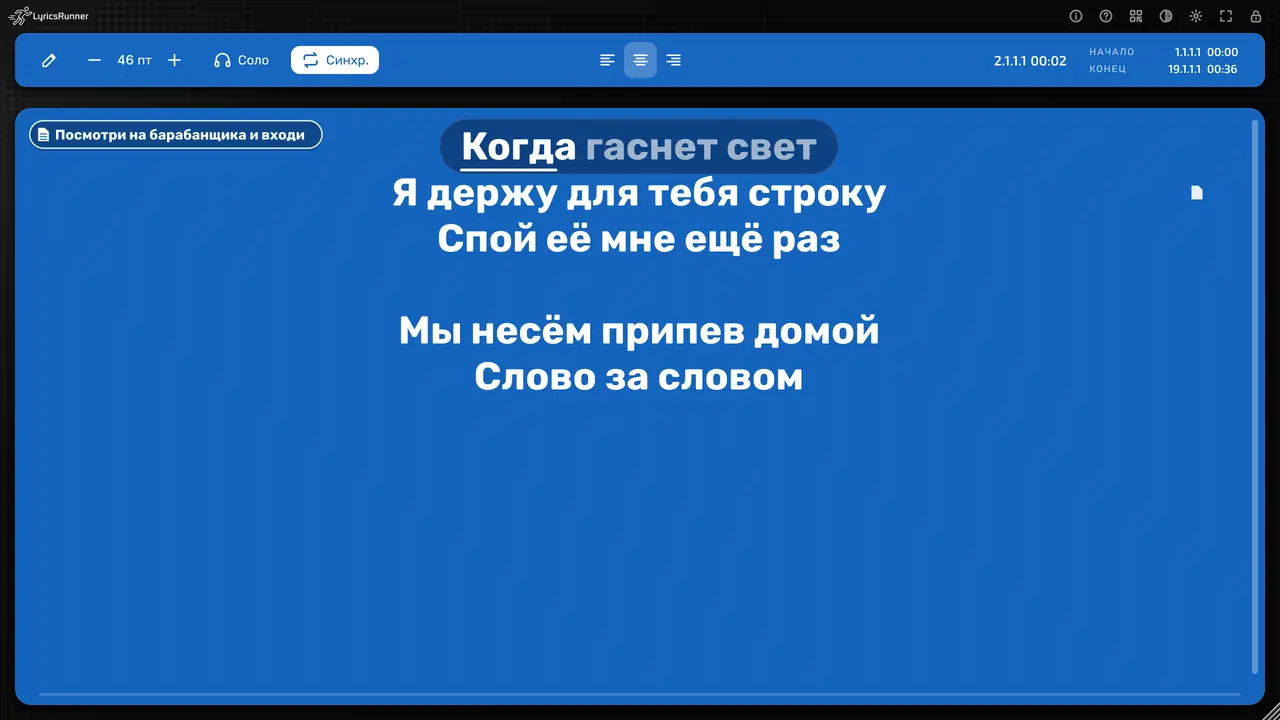
Выбор активной песни курсором должен быть понятен всем ответственным за экран. Перемещение playhead в область другого номера может сменить показанный текст. Поэтому перед вставкой в Edit проверьте, какая запись активна. У каждой песни свои слова, времена, маркеры и заметки. Тема и фоновая картинка, напротив, общие для этого окна. Разделение этих уровней предотвращает правку чужого куплета и ожидание отдельного фона у каждого названия. Быстрая проверка активного номера занимает меньше времени, чем восстановление большого текста, вставленного не в ту запись.
Проверка: перейдите в середину третьей песни и прочитайте её название. Вставьте слова по одной фразе на строку. Посетите вторую, затем вернитесь в третью. Убедитесь, что каждая сохранила свой правильный текст, и лишь после этого продолжайте наполнять список следующими песнями программы.
5. Разберите поведение промежутков
Время песен в целых секундах особенно важно проверить на тесных переходах. В промежутке между песнями карточка может показывать UP NEXT с ближайшим названием; после последней появляется BETWEEN SONGS. Если конец и следующее начало совпадают, новый текст приходит сразу. Выбирайте поведение по реальному аранжированному переходу. Не создавайте визуальную паузу, когда группа уже должна петь, и не убирайте разговорный интервал ради красивой непрерывности списка. Часы должны описывать программу, а не заставлять музыкантов подстраиваться под случайно получившиеся границы отображения.
Проверка: проиграйте от последней фразы первого номера до первого слова второго. Наблюдайте исчезновение старого текста и приход нового. Затем перенесите курсор по обе стороны границы: оба состояния должны оставаться понятными. Неясный переход отметьте для исправления до общей финальной проверки, а не во время концерта.
6. Добавьте проверку чтения в саундчек
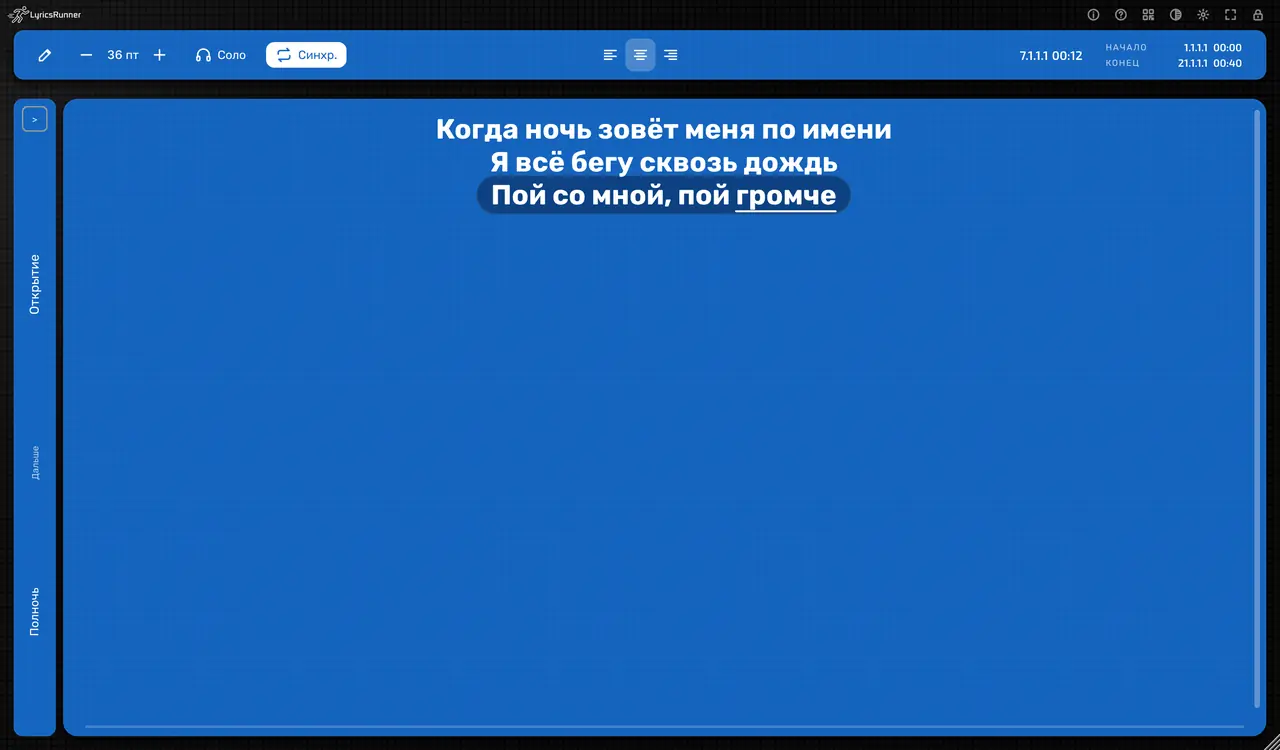
Саундчек с текстом песни включает не только громкость фонограммы. Пусть певец встанет на рабочее место и проверит размер, выравнивание, контраст и трудный вход. Общую тему и фон оцените минимум на двух песнях разной плотности. Если нужен Full screen, проверьте также Esc для выхода. Во время концерта изменение вида может убрать уже выученную зрительную опору. Принимайте решения в подготовке и записывайте утверждённые настройки. Не превращайте смену каждого номера в новое оформление: ищите общий вариант, который подходит программе в целом.
Проверка: выберите плотный куплет и другую песню с длинным соло. Спойте несколько фраз у микрофона, затем выполните возврат из инструментала. Если общий вид требует изменения, исправьте его и снова проверьте первый отрывок. Улучшение второго номера не должно незаметно ухудшить чтение первого.
7. Формулируйте заметки как короткие действия
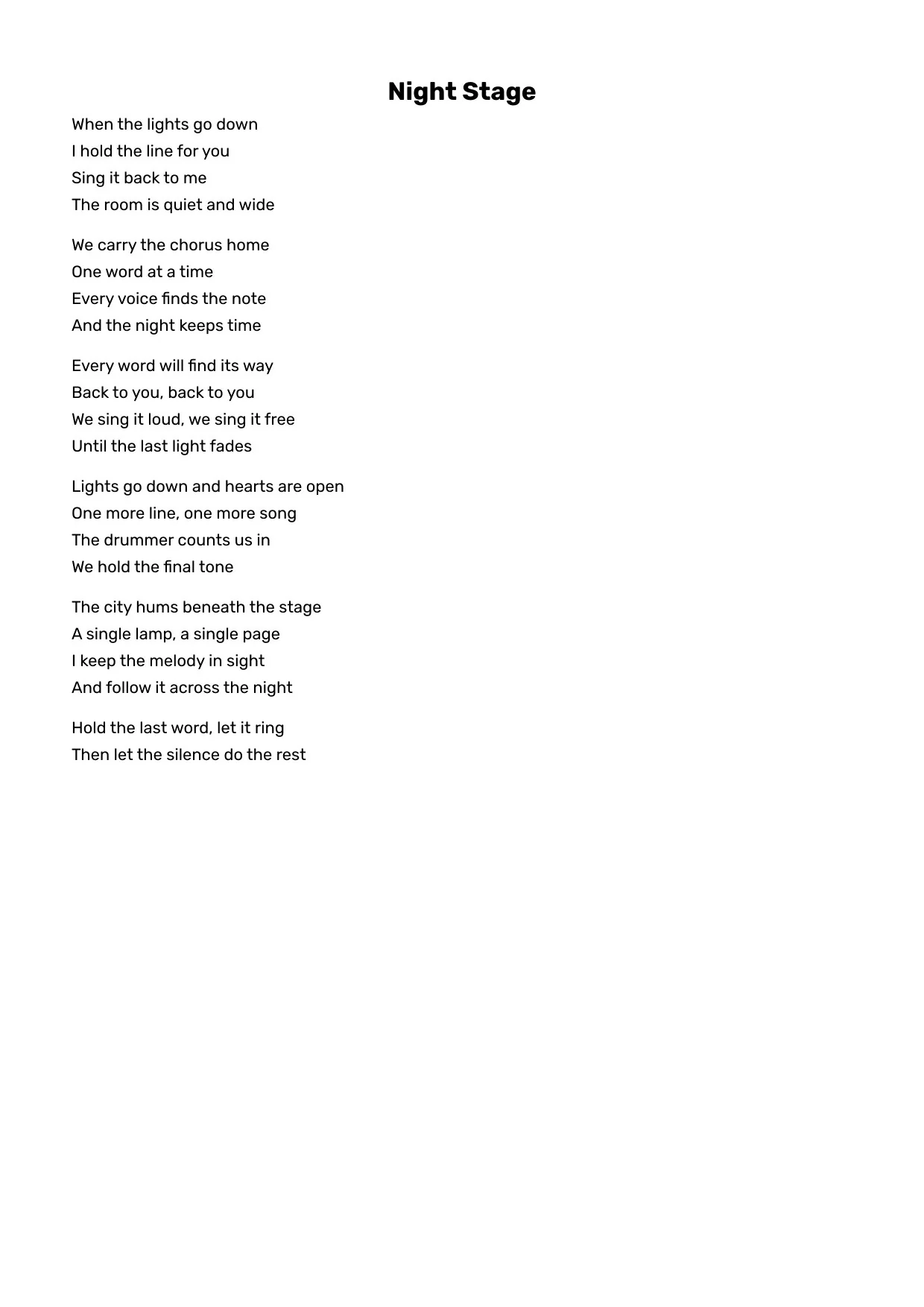
Короткие сценические заметки напоминают действия, которые не являются словами песни. Поставьте курсор на нужную строку и используйте Stage notes в меню Live show. Смотрите на барабанщика — более ясный ориентир, чем длинное объяснение истории перехода. Не смешивайте служебную инструкцию с исполняемым текстом. Проверьте её видимость и удалите лишнее. Если указание есть возле каждой строки, важнейший сигнал становится обычным фоном. Певец уже занят музыкой и дыханием, поэтому заметка должна помогать одним взглядом, а не требовать отдельного чтения во время вступления.
Проверка: добавьте одно согласованное действие к первой строке после паузы. Исполните возврат и спросите, заметил ли певец подсказку, не потеряв слово. Если нет, сократите формулировку вместо добавления объяснений. Повторите тот же отрывок: полезность нового варианта подтверждается действием, а не только краткостью текста.
8. Закрепите ответственность за блокировку
Блокировка управления на концерте выполняется после исправлений. Выйдите из Edit и один раз нажмите замок; следующий щелчок разблокирует. Удерживать его не нужно. Решите, кто снимает блокировку, когда останавливается транспорт и кто подтверждает правку. Функция помогает избежать случайных изменений, но не даёт гарантии беспроблемного выступления. Группе всё равно нужен способ решить, продолжать с другой опорой или остановиться. Распределите эти полномочия заранее, когда внимание ещё не разделено между звуком, текстом и происходящим перед музыкантами, и проверьте договорённость практически.
Проверка: в конце саундчека один человек подтверждает слова, другой аудио, оператор блокирует. Затем разыграйте необходимость исправления в согласованной паузе. Разблокируйте, измените текст, закройте редактирование и снова заблокируйте. Перед запуском проверьте готовность всех, не распределяя новые обязанности уже во время отсчёта перед входом.
9. Сверьте бумажный резерв с финальной редакцией
Запасные распечатки текстов должны соответствовать действительно отрепетированной версии. Покажите нужную песню и выберите Print lyrics через шестерёнку или правый щелчок. Откроется системный диалог печати с сохранением названия, строк и пустых строк. Не считайте, что эффекты, выделения и заметки воспроизведутся так же, как на мониторе. Проверьте результат, расположите листы по порядку и используйте понятные заголовки. При изменении слов обновляйте бумагу: иначе запасной вариант создаст конфликт именно тогда, когда нужно быстро восстановить ориентир, не обсуждая две разные редакции.
Проверка: сначала распечатайте открытие и номер из середины программы. Сравните заголовки, последние куплеты и разрывы с экраном. Потом подготовьте остальные страницы. Положите их в доступное место, не требующее проходить через зону другого музыканта, и вместе с певцом проверьте порядок до следующего полного прогона.
10. Выполните тренировочное восстановление
План восстановления на выступлении называет действия: кто сообщает о проблеме, кто ведёт транспорт и откуда группа начинает снова. Сохраните проект DAW со словами, временами, оформлением и setlist. При включённом Sync попробуйте переход к другой песне и возврат внутри текущей. Договоритесь, как пользоваться бумагой, если экран перестал помогать. Цель — уменьшить число новых решений в сложный момент, а не обещать устранение всех рисков. Финальной считайте версию, которая была не только обсуждена, но и проверена совместным исполнением с понятными ответственными.
Проверка: представьте потерю визуального ориентира в припеве. Закончите фразу по листу, остановитесь в согласованном месте и вернитесь с узнаваемого входа. Проверьте активный номер, восстановите блокировку и сохраните только утверждённые изменения. На следующей репетиции повторите процедуру, чтобы она не осталась одноразовым упражнением, понятным лишь сразу после объяснения.
Следующая статья
Изучите и проверьте на своей репетиции — Познакомьтесь с LyricsRunner 2 на собственных текстах и фонограммах. Проверьте чтение, синхронизацию и восстановление на своей репетиции, прежде чем выбирать концертный порядок работы.
Похожие статьи
Читаемый текст на сцене: настройка экрана LyricsRunner 2 для вокалиста
Текст и фонограмма в DAW: проверка входов, остановок и циклов
Частые вопросы
Show mode автоматически переставляет фонограммы?
Нет. Порядок аудио подготовьте в DAW. Активную песню в визуальном списке выбирает позиция транспорта; список не выполняет автоматическую перестановку аудио.
Почему повторный щелчок New song here ничего не добавляет?
Позиция округляется до ближайшей секунды. Если эта секунда уже является границей, повторный щелчок не создаёт ещё одну песню.
Можно ожидать разный фон у каждой песни?
В одном окне тема и фоновое изображение общие для песен Show mode. Проверьте единый вариант на нескольких разных по плотности номерах.
Где хранится подготовленный setlist?
Он сохраняется в проекте DAW вместе со словами, временами и внешним видом. Сохраните проект и проверьте ключевые входы в сохранённой сессии.
Познакомьтесь с LyricsRunner 2 на собственных текстах и фонограммах. Проверьте чтение, синхронизацию и восстановление на своей репетиции, прежде чем выбирать концертный порядок работы.
Изучите и проверьте на своей репетиции