Show mode: setlist, passagem de som e recuperação no palco
1. Organize primeiro a sequência de áudio
Antes de preparar setlist no Show mode, decida a sequência musical na sessão. Este roteiro trata do LyricsRunner 2 atual, também encontrado por quem pesquisa LyricsRunnerVST. O programa usa a posição da música para mostrar a letra; a lista visual não reorganiza automaticamente as bases. Uma mudança de repertório exige revisar também o arranjo da DAW. Inclua abertura, transições, falas e encerramento, distinguindo os intervalos em que o cantor precisa ler uma frase daqueles em que basta reconhecer a próxima música.
Exemplo: anote três músicas consecutivas e os espaços entre elas. Confira se a ordem no áudio corresponde à combinação da banda. Resolva diferenças antes de criar fronteiras e colar letras que dependam dessa sequência, evitando preparar um mapa para outra versão do show.
2. Ative o modo e revise a abertura
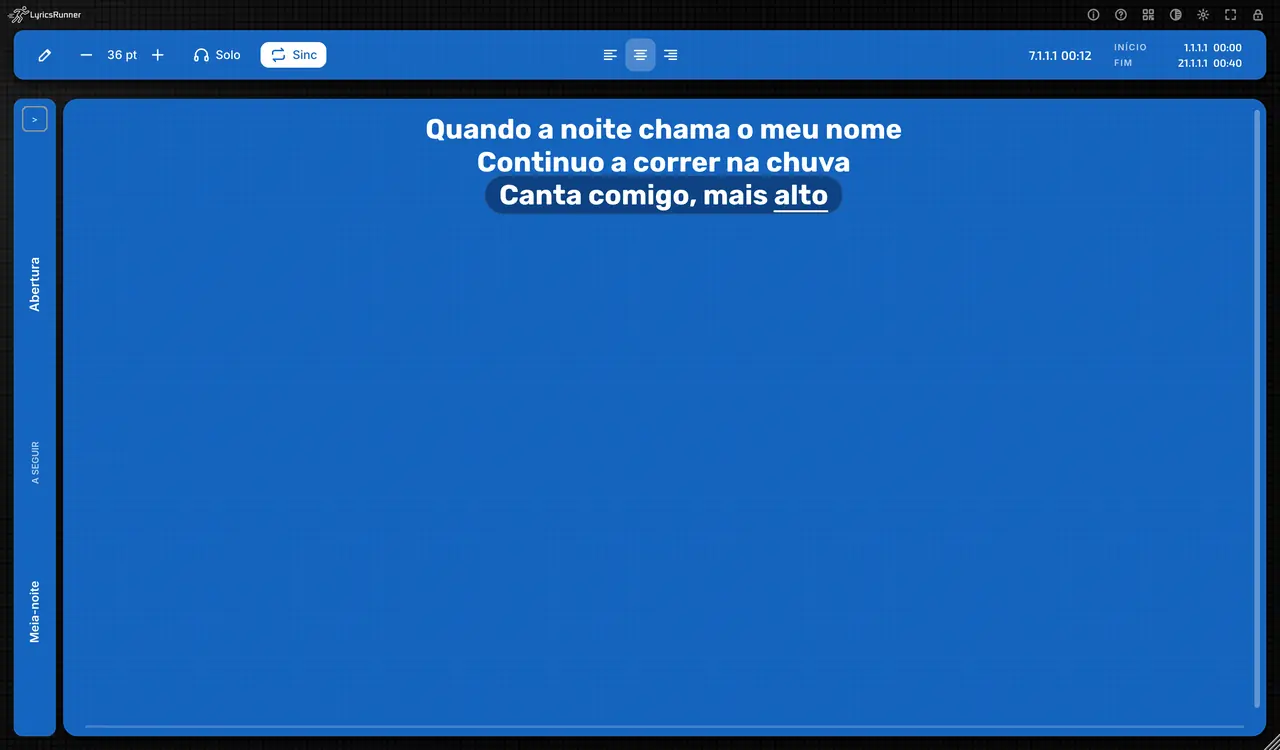
Com o repertório na linha do tempo pronto, abra a engrenagem, escolha Live show e ative Show mode. A coluna Setlist aparece e a letra que já estava na janela se torna a primeira música. Revise esse conteúdo antes de continuar: uma letra de teste esquecida pode virar a abertura. Dê um título reconhecível à entrada inicial e confira seus tempos. O objetivo é um mapa confiável da sessão, não uma lista apenas decorativa de nomes que parecem estar na ordem correta.
Exemplo: substitua qualquer texto usado para testar fontes pela abertura real. Depois de ativar o modo, renomeie a primeira música e reproduza a introdução. Confirme tanto o título ativo quanto a chegada da primeira frase antes de acrescentar o restante do repertório.
3. Crie fronteiras com um clique consciente
Para marcar New song here, leve o transporte ao começo da próxima música e clique uma vez no botão da Setlist. A posição é arredondada ao segundo mais próximo e delimita a nova entrada e a anterior. Um segundo clique no mesmo segundo é ignorado porque a fronteira já existe. Não insista esperando outra música no mesmo lugar. Renomeie a linha criada e confira o horário. Se o arredondamento não corresponder ao que você pretendia, revise o relógio ouvindo a transição real.
Exemplo: pare perto da segunda música, crie a fronteira e leia o tempo registrado. Se queria o segundo anterior, ajuste o valor conscientemente. Reproduza desde o final da faixa anterior para verificar se a mudança visual acontece num ponto útil para o cantor.
4. Confira o título antes de editar
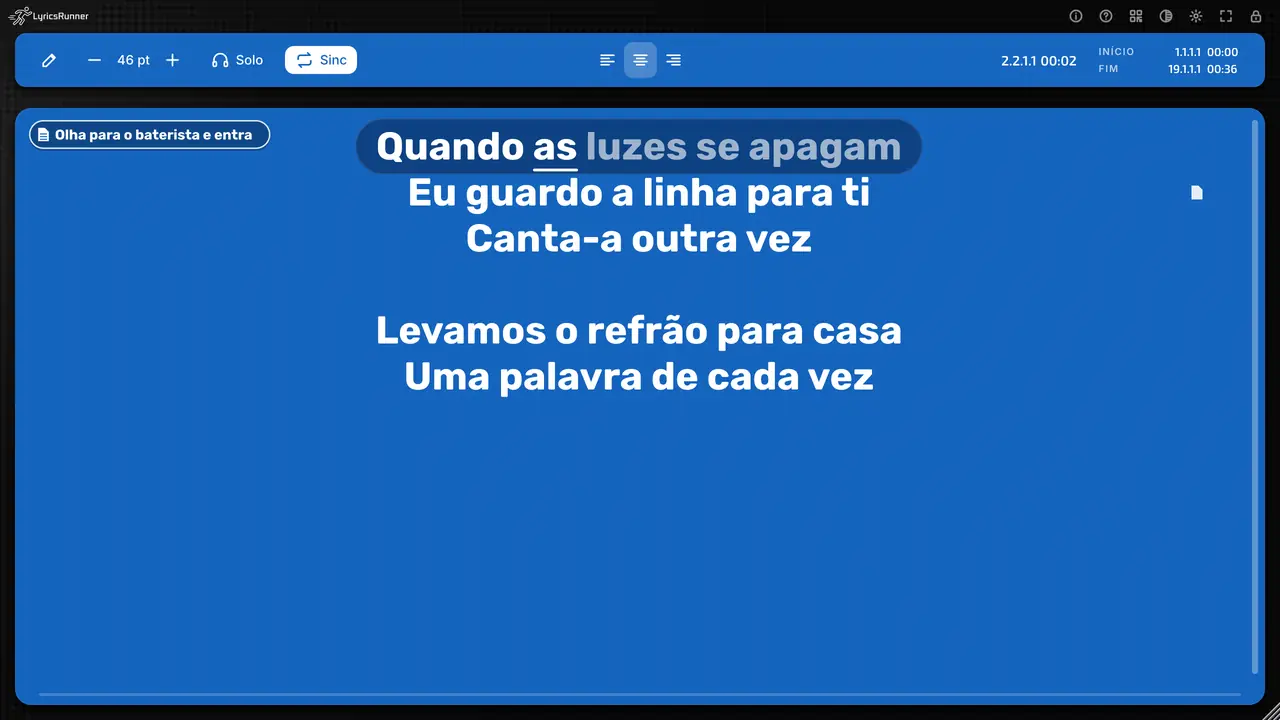
A música ativa pelo cursor é um princípio que toda pessoa responsável pela tela precisa conhecer. Mover o playhead pode trocar a letra mostrada. Cole ou revise conteúdo somente depois de confirmar a entrada em que o transporte está. Cada música mantém suas palavras, tempos, marcadores e notas; tema e imagem de fundo pertencem à janela e são compartilhados. Separar essas camadas evita alterar a letra errada ou esperar que cada título receba automaticamente uma decoração independente da configuração geral.
Exemplo: leve o cursor ao meio da terceira música, confira o nome ativo e cole a letra em Edit, uma frase por linha. Visite a segunda e volte à terceira. Verifique se ambas guardaram o conteúdo correto antes de avançar para a próxima entrada.
5. Revise os intervalos entre músicas
Os limites em segundos inteiros merecem uma escuta musical, principalmente nas passagens muito próximas. Em um espaço entre músicas, o cartão pode mostrar UP NEXT e o próximo título; depois da última, aparece BETWEEN SONGS. Se fim e começo coincidirem, a próxima letra surge diretamente. Escolha conforme a transição planejada. Não deixe uma espera visual quando o grupo já precisa entrar, nem remova um intervalo necessário apenas para que os horários pareçam contínuos. A referência deve retratar o arranjo, não forçá-lo.
Exemplo: toque do último verso da primeira música até a entrada da segunda. Observe a saída da letra e a chegada da próxima. Depois mova o cursor para os dois lados da fronteira e confira se cada estado continua fácil de interpretar durante o ensaio.
6. Inclua leitura na passagem de som
A passagem de som com letras precisa da posição real do cantor, não apenas da conferência de volume. Teste tamanho, alinhamento, contraste, tela cheia e uma entrada difícil. Como tema e fundo são compartilhados, use pelo menos duas músicas de densidades diferentes. Se usar Full screen, ensaie a saída com Esc. Tome decisões visuais durante a preparação; mudar a aparência no show pode remover uma referência já aprendida. Registre o que foi aprovado para não transformar cada nova faixa em outra sessão de ajustes.
Exemplo: escolha uma música cheia de texto e outra com solo longo. Cante alguns versos no microfone e faça a volta do instrumental. Confira se o mesmo visual atende às duas situações sem exigir alterações entre títulos ou aproximação desnecessária da tela.
7. Escreva notas como ações curtas
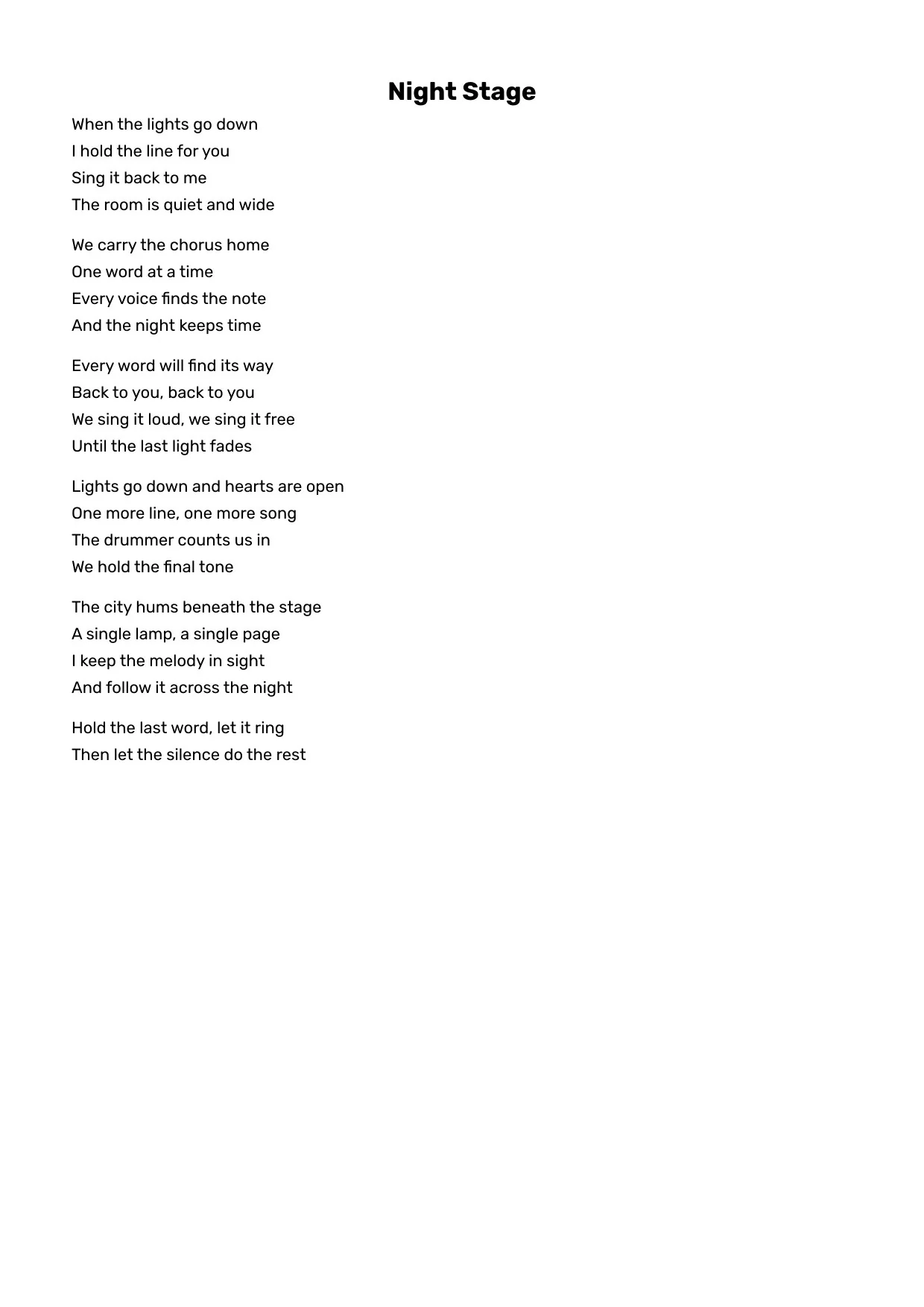
Use notas de palco curtas para lembrar uma ação que não pertence à letra cantada. Coloque o cursor na linha e acesse Stage notes pelo menu Live show. Uma instrução como olhar para o baterista deve poder ser reconhecida num relance, sem virar um parágrafo. Confira sua visibilidade e retire lembretes desnecessários. Quando toda linha recebe uma orientação, a mais importante pode passar despercebida. Preserve a diferença entre ler o que será cantado e consultar um sinal de coordenação com a banda.
Exemplo: na primeira linha depois de uma pausa, adicione uma orientação breve combinada com os músicos. Execute a volta e pergunte se o cantor percebeu a nota sem perder a primeira palavra. Se ficou difícil, simplifique a instrução em vez de acrescentar explicações.
8. Combine o ritual de bloqueio
Para bloquear controles no show, termine as correções, saia de Edit e clique no cadeado. Outro clique desbloqueia; não é necessário segurar. Defina quem pode fazer isso e em qual parada uma correção será permitida. O bloqueio ajuda a evitar mudanças acidentais, mas não garante que nenhum problema ocorrerá. A equipe continua precisando reconhecer uma falha e escolher entre continuar com outra referência ou parar. A rotina deve ser conhecida antes de a atenção de todos estar dividida entre música e público.
Exemplo: no final da passagem de som, uma pessoa confirma a letra, outra o áudio e o operador bloqueia. Simule depois uma correção numa parada combinada: desbloqueie, ajuste, feche a edição e bloqueie novamente, sem improvisar responsáveis durante a contagem de entrada.
9. Imprima a versão realmente ensaiada
As letras impressas de reserva precisam corresponder ao projeto final. Com a música correta visível, use Print lyrics pela engrenagem ou pelo clique direito. O comando abre o diálogo de impressão do sistema, preservando título, linhas e linhas em branco. Confira a página sem presumir reprodução de efeitos, realces e notas da tela. Organize folhas com títulos fáceis de localizar e atualize-as se a letra mudar. Uma cópia antiga pode criar uma segunda referência conflitante justamente no momento em que deveria ajudar.
Exemplo: imprima a abertura e uma música intermediária. Compare títulos e últimas estrofes com a tela antes de preparar as demais. Deixe as páginas em ordem e num local alcançável sem atravessar a área de outro músico ou depender de alguém procurar uma folha solta.
10. Pratique a recuperação antes de fechar a sessão
Um plano de recuperação ao vivo descreve ações: quem avisa, quem conduz o transporte e de onde a banda recomeça. Salve o projeto da DAW, que guarda palavras, tempos, aparência e setlist. Com Sync ligado, teste uma volta dentro da faixa e uma mudança de música pelo playhead. Combine como recorrer ao papel quando a tela não ajudar. A intenção é reduzir decisões improvisadas, não prometer ausência de riscos. A última versão aprovada deve ser reconhecível para todos que participam da operação.
Exemplo: simule perder a referência visual durante um refrão, conclua a frase pela folha e pare no ponto combinado. Retome de uma entrada conhecida, confira a música ativa, volte ao estado bloqueado e salve somente as mudanças aprovadas após o teste da equipe.
Próximo artigo
Explorar e testar no ensaio — Explore o LyricsRunner 2 com suas próprias letras e bases. Teste leitura, sincronismo e recuperação no seu ensaio antes de decidir como usá-lo ao vivo.
Artigos relacionados
Perguntas frequentes
Show mode muda a ordem das bases?
Não. Organize o áudio na DAW. A posição do transporte seleciona a música ativa na lista, sem reorganizar automaticamente a sessão.
Por que outro clique não cria nova música?
New song here arredonda ao segundo mais próximo. Quando aquele segundo já é uma fronteira, outro clique não acrescenta uma entrada.
Cada música tem seu próprio fundo?
Tema e imagem de fundo são compartilhados pelas músicas daquela janela. Escolha uma aparência que funcione para o conjunto e teste na passagem de som.
O projeto guarda o setlist?
Sim. Salve o projeto da DAW para guardar palavras, tempos, aparência e setlist. Inclua a conferência da sessão salva no fechamento da preparação.
Explore o LyricsRunner 2 com suas próprias letras e bases. Teste leitura, sincronismo e recuperação no seu ensaio antes de decidir como usá-lo ao vivo.
Explorar e testar no ensaio