Show mode のセットリスト:LyricsRunner 2 で本番・サウンドチェック・復帰手順を準備する
複数曲のセットリスト:DAW の時間軸から計画する
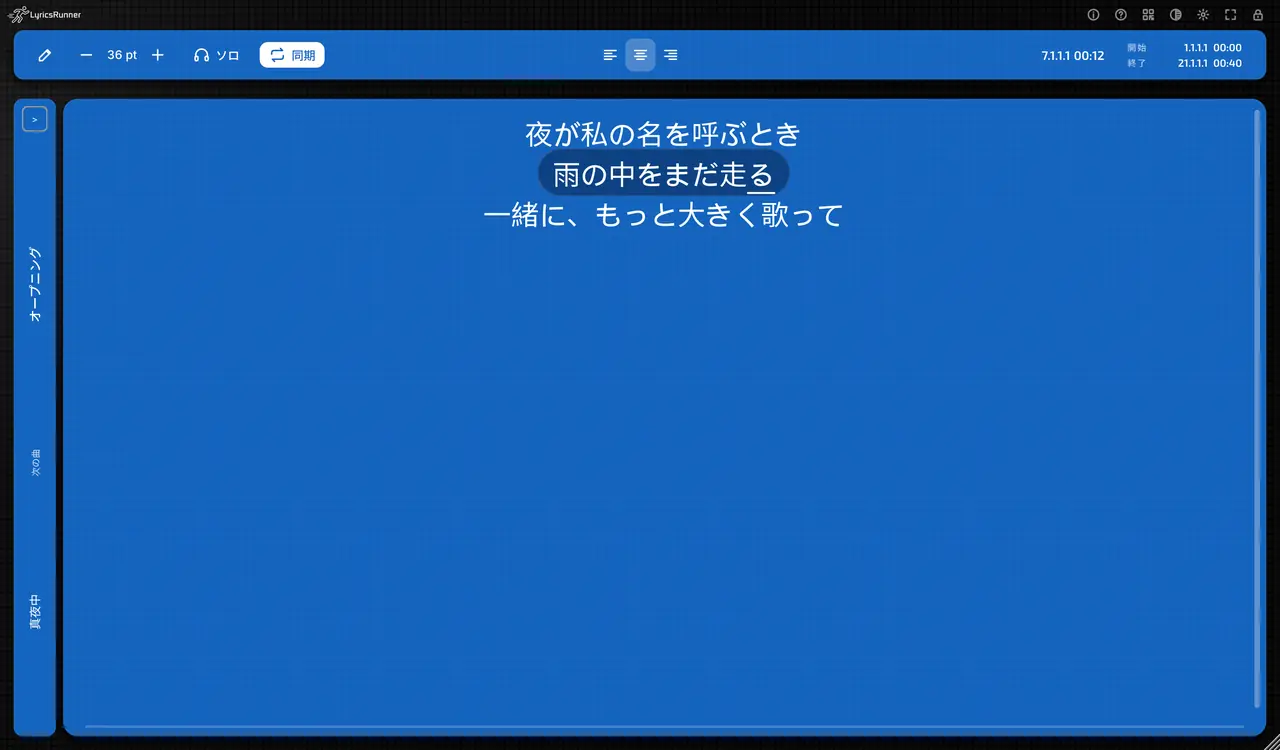
複数曲のセットリストは曲順と曲間を先に整理します。LyricsRunnerVST を調べる人へ、現行 LyricsRunner2、ガイドでの LyricsRunner 2 の Show mode を説明します。再生ヘッドが現在曲を選ぶのが中心で、別の再生機のように伴奏を自動で流したり並べ替えたりはしません。一曲なら単曲が簡単な場合もあります。長いセット前に開演、静かな曲、最後の三曲ほどで境界と位置を試します。大量入力前に小さく確認すると、全体計画の誤りが見つけやすくなります。予定する会話や休憩も時間軸の一部として共有しましょう。
実順序、範囲、曲間の用途を一覧にします。少数曲で再生と跨曲移動を試し、想定どおりか確認してから増やし、自動編曲の道具と混同しないでください。
Show mode の設定:既存の歌詞が一曲目になる
Show mode の設定は歯車の Live show で Show mode をオンにします。Setlist が現れ元の歌詞は一曲目になるので消す必要はありません。どの曲かを確認し、Song 1 から全員が分かるタイトルへ直します。順序変更後に番号呼びが混乱しやすいためです。位置を一曲目の中へ置いて内容を見ます。全曲を一つの長文へ貼るのでなく、曲単位の範囲と歌詞を作ると理解してください。作成前後の版を残せば単曲準備とセット完成を区別できます。接手者にも元の歌詞を探してもらい、重複入力の必要がないことを確認します。
歯車、Live show、Show mode と入り、首曲タイトルと原稿を照合します。全曲を最初の曲にまとめて貼らず、入力前に対象を確認してください。
New song here の整数秒:境界は一度だけ押す
New song here の整数秒ルールは最も近い秒を次曲開始と前曲終了にします。同じ秒の境界は重複追加しません。曲中なら範囲を分け、隙間ならその秒へ境界がつながります。次曲開始で一度押し、名を直し前後を照合します。停止して時計を修正し、連打で結果を推測しないでください。曲境界ができても単語時刻が正確になった証明ではありません。弱起は実際に歌い、タイトルが変わることと入口を読みやすくすることを分けます。意図外の区切りは記録して修正し、不明な曲を増やして混乱させないようにします。
位置を見て一回押し、前曲末尾と次曲開始を見ます。増えなければ既存境界を調べ、必要なら位置を変え、同秒を何度も押さないようにしてください。
曲ごとの歌詞管理:現在の曲を見てから編集する
曲ごとの歌詞管理では再生ヘッドを目的曲へ置き、活動行とタイトルを読んでから入力します。次曲を頭で考えても画面で別曲が選ばれれば編集先はその曲です。「移動、タイトル、貼り付け」の順を共有します。一曲後に Edit を終え、他曲へ移り戻って残る内容を確認します。全部入力後に所属を探すより修正が簡単です。最後から冒頭へ戻る際もリストを見るだけで定位済みと思わず、位置と表示を照合します。次曲予告は現在の編集対象と違う場合があるので、両者の違いを接手者にも説明してください。
貼る前に活動曲を読み、離れて戻って確認します。各曲原稿を別に残し、次曲予告の名前や頭の中の順番を編集対象と取り違えないでください。
曲間の UP NEXT 表示:実際の隙間が必要
曲間の UP NEXT 表示には範囲間に空き時間が要ります。曲内は歌詞、隙間は次名と UP NEXT、最後後は BETWEEN SONGS です。同秒でつなぐと次の歌詞へ直接進みます。話すなら伴奏進行と範囲をともに計画し、カードが休憩を作ると考えません。New song here 後は意図する間隔が残ったか見ます。調整は停止し前後の時計を照合し、カードのために歌部分を空白へ入れないでください。曲末から会話、次の入口まで通すと準備時間が分かります。表示がないときは最初に範囲が接しているかを確認しましょう。
全てのつなぎを聴き、話す場所に時間があるか見ます。現歌詞、次曲予告、終了後を区別し、カードが出ないだけで故障とせず境界を確認してください。
セット全体の歌詞リハーサル:外観は共有して確認する
セット全体の歌詞リハーサルは安定した共通外観を検証します。テーマと背景はウィンドウに属し、Show mode の全曲で共有します。曲別の背景自動切り替えを前提にしません。文字サイズと配置も短い開演曲だけでなく、密な曲、休止の長い曲で試します。一曲難しければまず句の長さを調べます。折りたたんだ Setlist の実画面は状態の例で、本当の舞台写真ではありません。たたむかは歌詞領域と操作上の確認の両面で決め、歌う位置へ戻って見ます。共有はルールを安定させますが逐曲の確認を省く理由ではありません。
共通テーマで全曲を読み、背景が語を邪魔しないか見ます。リストをたたんでも現曲を把握できるか試し、曲別自動変更を前提に計画しないでください。
サウンドチェックで歌詞と操作も確認する
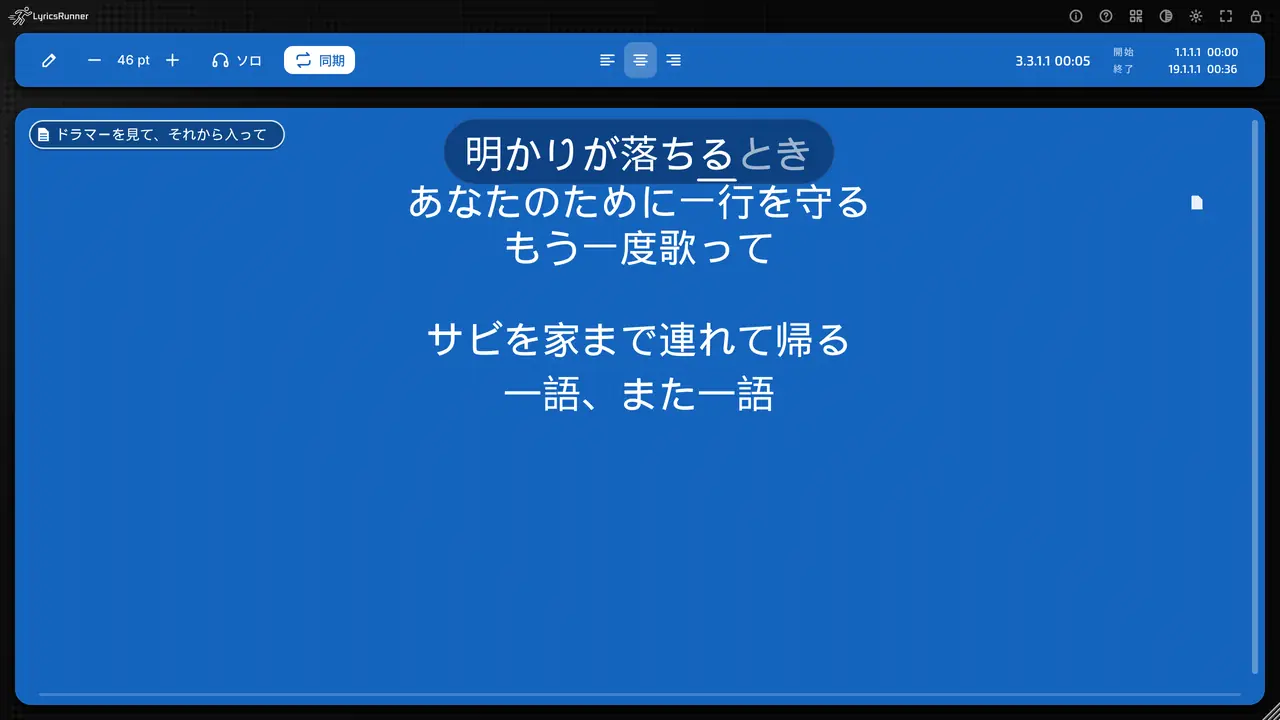
サウンドチェックで歌詞を確認する際は音だけで終えません。歌手が予定位置で冒頭を読み、担当者が別曲途中へ動かして開演へ戻します。長間奏後も確認し、舞台メモは「ドラマーを見て入る」など短くします。時間が限られれば高リスク場面を先にし、全曲を数秒ずつで合格にしません。未確認を記録し、誰が操作し開始を知らせるかもそろえます。移動予定なら実際に動いて読み、文字が出るだけでなく人が使えることを検証します。残る難点の担当者を決め、忙しさの中で消えないよう共有してください。
冒頭、途中定位、長休止からの復帰、別曲切り替えを各一回試します。未確認は予定を添えて残し、音が正常だから歌詞も合格とはしないでください。
誤操作防止のロック:クリックで切り替える
誤操作防止のロックは校正後に使います。Edit 終了、Sync と現曲を確認し Lock をクリック、解除も再クリックします。長押しや押さえ続ける人は不要です。誤操作を減らしますが編曲や時間の正しさは保証しません。誤字想定で誰が止め、解除し、どこから戻すか練習します。解除時に曲が変わっていないか見て別曲を誤修正しません。Esc で全画面から戻ることも含め制御を取り戻す流れを用意します。必要修正後に位置、同期、最初の行を見直して固定し、ロックを修正できない状態と考えないことが大切です。
固定と解除をクリックで試します。復帰時は曲名、位置、同期、編集状態を確認し、同じ人が再開合図を出して他の人は同時に触らないでください。
セットリストのバックアップ:開いて中身を検証する
セットリストのバックアップは開けるプロジェクト、原稿、明確な曲順を含めます。詞、時間、外観、セットリストは DAW プロジェクトに保存されるので作成、校正、試走の後に保存します。別名版を開き直し最初、中央、最後を抽出して見ます。Print lyrics は現在曲が対象なので全曲なら一曲ずつ確認します。一枚をセット全体と誤解しないでください。紙は位置に追従せず再開場所の共有が必要です。自動的な復旧保証でなく、別の人が指定版を探して開く手順も試します。日付と版を合わせて旧版混在を防ぎましょう。
紙の日付と版、各曲の繰り返しを照合します。「予備あり」だけでなく、探す、開く、曲と位置を見る操作まで実施し内容の一致を確認してください。
本番の復帰手順:共通の動作にする
本番の復帰手順は不確かな判断を減らします。曲中停止、別曲へ飛ぶ、相談後の Sync 忘れを想定し、現象を確かめ一人が位置、曲、同期、ロックを見ます。再開は曲名と節を伝えます。Show mode を切るだけなら列は隠れ、戻すと再表示できるため全曲削除と混同しません。指定プロジェクトへ保存します。通常進行と中断後を両方試して補助表示を増やし、最も遅い手順を記録します。機能数より自分たちで検証した流れを根拠にし、次回は弱かった操作から再確認してください。何が残っているか分かる交接表がチームの判断を支えます。
列の非表示と内容の問題を区別し、曲名と節で戻ります。遅かった手順を引き継ぎ表へ反映し、版と紙を更新、次回はその弱点から先に確認してください。
次のステップ
LyricsRunner 2 を見る — 自分の歌詞と伴奏で LyricsRunner 2 を試し、リハーサルで読みやすさ・同期・復帰手順を確認してください。
関連記事
よくある質問
Show mode は伴奏の順番を並べ替えますか?
いいえ。セットリストは再生ヘッドで曲を選び、順番は DAW の時間軸のままです。
New song here を二回押すと?
同じ秒の中で再度押しても曲は重複して追加されません。
曲ごとにテーマを変えられますか?
テーマと背景はセット全体で共通です。
本番でつまずいたら?
一人が位置・曲・同期・ロックを確認し、曲名と節で再開位置を伝える手順を事前に決めておきます。
自分の歌詞と伴奏で LyricsRunner 2 を試し、リハーサルで読みやすさ・同期・復帰手順を確認してください。
LyricsRunner 2 を見る