Una scaletta completa in LyricsRunner 2: Show mode, prove e recupero
1. Costruisci il concerto sulla linea temporale
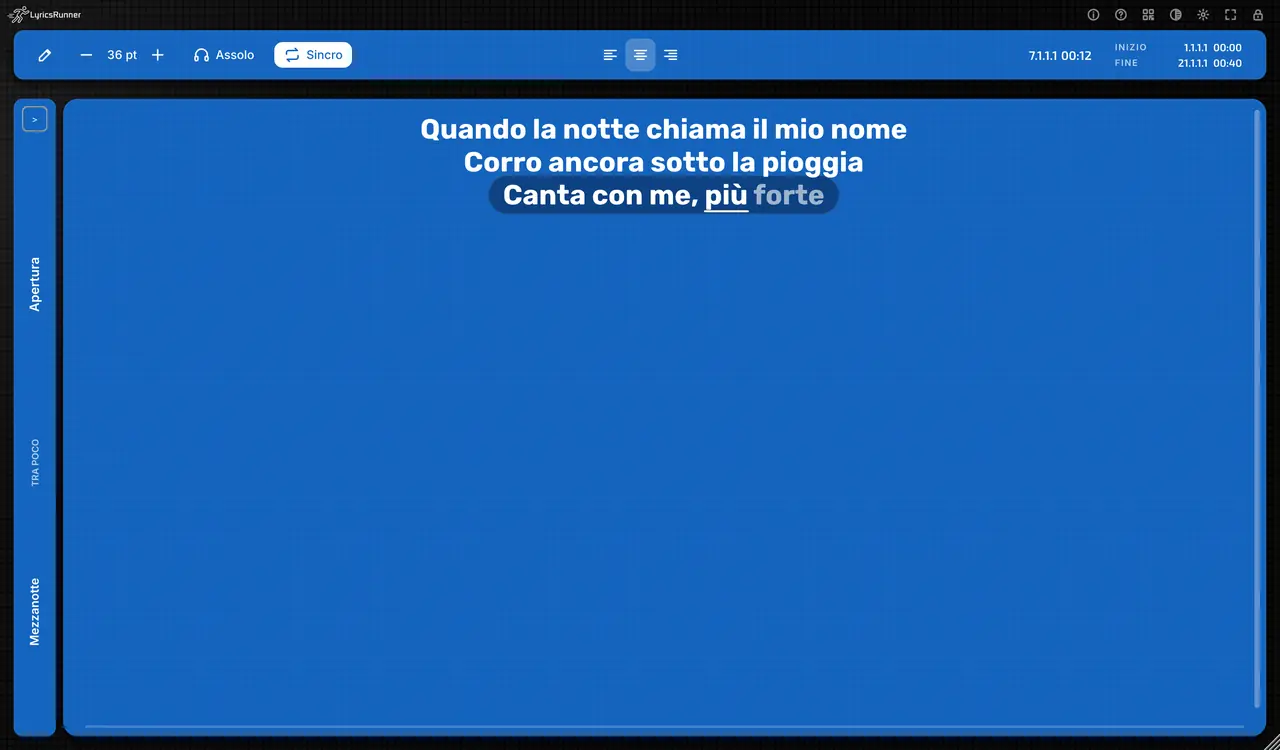
Preparare il concerto nella DAW significa stabilire una struttura riconoscibile, non soltanto raccogliere le basi. Sistema le versioni corrette nella sequenza che userai e annota dove comincia ogni titolo. Una scaletta con più canzoni funziona se i suoi intervalli corrispondono a ciò che verrà riprodotto. In LyricsRunner 2 è la posizione del trasporto a scegliere il brano attivo; la lista non riorganizza automaticamente l'audio. Prima di compilare tutto il repertorio, prova con due canzoni. Sposta il cursore tra le loro zone e osserva il testo: chiarire questo rapporto evita di costruire il resto su un presupposto sbagliato.
2. Attiva Show mode da un testo noto
Per configurare Show mode apri l'ingranaggio, scegli Live show e attiva Show mode. Compare Setlist e le parole già presenti diventano la prima canzone. Non partire quindi pensando a una lista vuota: controlla il contenuto e assegna un titolo riconoscibile. Durante una prova con molte interruzioni, il nome reale aiuta più di una numerazione provvisoria. Prima di incollare nuove parole verifica anche la canzone attiva. Il cursore della DAW determina il brano su cui stai lavorando. Questa abitudine riduce il rischio di inserire un testo corretto nel posto sbagliato e accorgertene soltanto durante l'esecuzione completa.
3. Aggiungi i brani controllando i tempi
New song here usa la posizione di riproduzione arrotondata al secondo intero più vicino. Quel punto diventa l'inizio della nuova canzone e la fine della precedente. I confini dei brani in secondi richiedono attenzione quando un ingresso cade tra due riferimenti. Un altro clic sullo stesso secondo non aggiunge un duplicato. Prova il comando in una posizione nota, controlla il risultato e sostituisci il nome provvisorio. Se il confine non è quello desiderato, correggi l'orario invece di ripetere i clic. La verifica del tempo ottenuto conta più della velocità con cui riesci a riempire tutte le righe della lista.
4. Incolla il testo nella canzone attiva
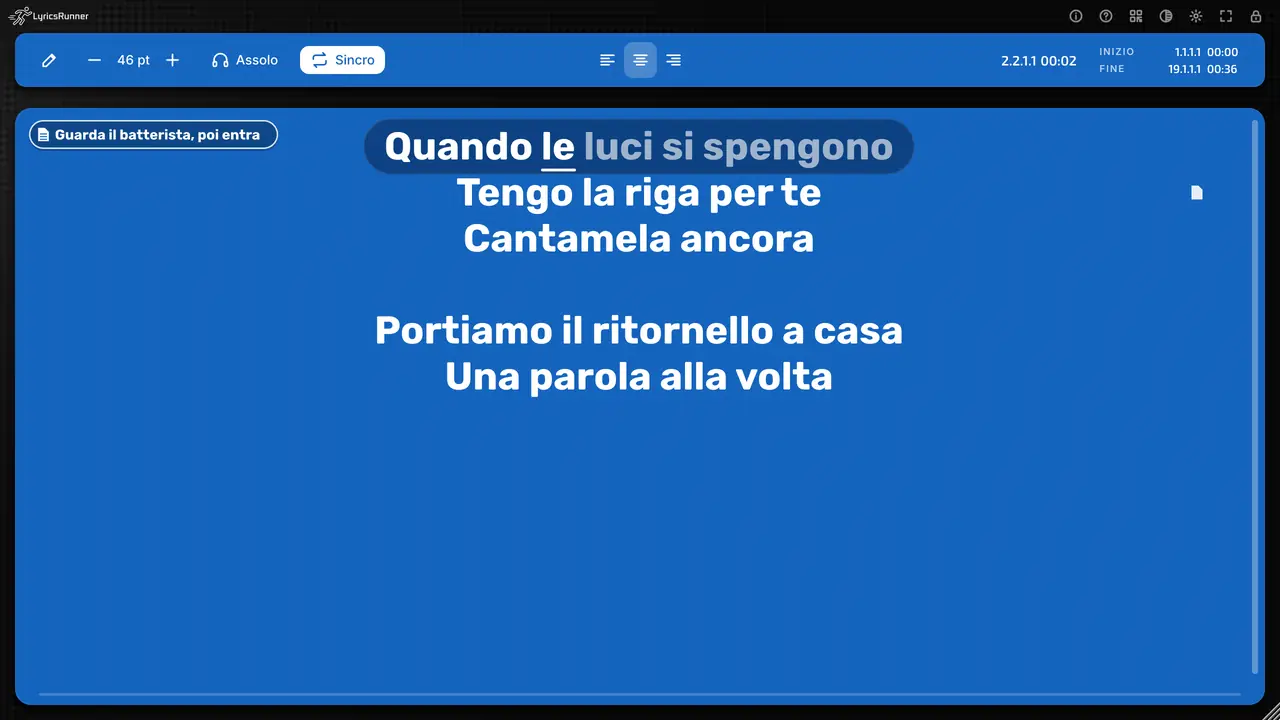
Porta il cursore dentro il brano corretto prima di usare Edit. Controlla il titolo e mantieni una frase per riga. Poi passa a un'altra canzone e torna indietro per verificare l'associazione. Ogni brano conserva contenuti e tempi propri, mentre tema e sfondo sono condivisi dalla finestra. Scegli quindi un aspetto che funzioni con una strofa densa e con un ritornello di poche parole. Non pianificare un cambio automatico di sfondo per ogni canzone nella stessa finestra. Una presentazione coerente aiuta anche a riconoscere le vere anomalie: puoi concentrarti sul contenuto senza riabituarti continuamente a un ambiente visivo diverso.
5. Ascolta i collegamenti tra i titoli
I passaggi tra le canzoni meritano una verifica autonoma. Riproduci il finale di un titolo, attraversa il confine e ascolta l'inizio del successivo. Per vedere UP NEXT tra i due, lascia un intervallo tra la fine del primo e il nuovo inizio. Se coincidono nello stesso secondo, compare direttamente il testo seguente. Evita sovrapposizioni e controlla i confini dopo aver spostato audio nella DAW. Una breve presentazione al pubblico può richiedere uno spazio diverso da un attacco collegato senza pausa. Decidi prima ciò che deve succedere musicalmente e verifica poi che la visualizzazione accompagni proprio quel percorso.
6. Controlla la lettura durante il soundcheck
Un soundcheck con i testi deve comprendere distanza, angolo e illuminazione. La scritta comoda alla scrivania può risultare piccola dal posto di esecuzione. Poiché l'aspetto è condiviso, controlla una canzone con righe lunghe e una con frasi brevi. Leggi anche una nota di scena essenziale, come un richiamo al batterista, verificando che non competa con le parole principali. Evita molti effetti nuovi proprio durante questa prova. Prima conferma che il brano corretto appaia nella posizione corretta; poi canta un ingresso difficile con strumento, mani e postura uguali a quelli previsti dal vivo, non seduto accanto al computer.
7. Separa le modifiche dall'esecuzione
Dopo i controlli puoi bloccare i comandi del plugin con Lock prima dell'ultima esecuzione di prova. Per sbloccarli fai nuovamente clic: non serve tenere premuto. Prova entrambi i gesti con calma per non cercarli durante una pausa. Il blocco non sostituisce il salvataggio e non garantisce che nulla cambi nel resto del sistema. Concorda chi controlla il trasporto e quando è consentito correggere il testo. Una responsabilità chiara permette di distinguere un salto volontario da un comportamento inatteso. Inoltre evita che più persone tentino contemporaneamente interventi diversi mentre la band aspetta di riprendere da un punto preciso.
8. Salva e prepara una consultazione alternativa
La copia di sicurezza del progetto deve far parte della chiusura di una sessione utile. Il progetto della DAW conserva testi, tempi, aspetto e scaletta. Prepara anche una copia secondo il tuo metodo abituale e verifica fuori dall'esibizione che si apra. Puoi stampare i testi delle canzoni dal menu dell'ingranaggio o dal clic destro: si apre il dialogo di stampa del sistema e vengono mantenuti titolo, righe e righe vuote. Controlla le pagine prima di archiviarle. La carta aiuta a consultare le parole, ma non sostituisce la riproduzione delle basi o la scelta temporale della canzone attiva.
9. Esercita una ripartenza da un riferimento noto
Per riprendere dopo un’interruzione, comincia da una posizione riconoscibile. Se compare il testo sbagliato, controlla cursore, confini e Sync prima di incollare tutto di nuovo. Con Sync spento, visualizzazione e caselle temporali restano ferme fino alla riattivazione. Simula uno stop: ferma la DAW, torna alcune battute prima di un ingresso conosciuto e riparti con un conteggio concordato. Tutti devono capire lo stesso punto. Se vuoi provare anche la riapertura di una versione salvata, fallo in una sessione separata. Avere una copia non equivale ad aver già verificato il percorso operativo per tornare alla musica dopo un problema.
10. Identifica il progetto da usare al prossimo incontro
Esegui la scaletta senza correzioni continue e annota dopo i problemi precisi: titolo ambiguo, cambio tardivo o pausa insufficiente per una presentazione. Correggi i punti interessati e riascoltali con contesto precedente e successivo. Salva la versione aggiornata e concorda quale userete alla prossima prova. Molte copie quasi identiche senza un riferimento condiviso creano nuova confusione. Show mode organizza il testo secondo la linea temporale; la fiducia nasce dal controllo sul progetto reale. Una buona procedura non promette un concerto privo di imprevisti, ma riduce le decisioni urgenti e rende più chiaro il passo successivo quando devi tornare a cantare.
Successivo
Esplora LyricsRunner 2 — Prova LyricsRunner 2 durante una vera prova, con il tuo progetto, i tuoi testi e le condizioni di lettura previste dal vivo.
Articoli correlati
Testi leggibili dal vivo: prepara lo schermo con LyricsRunner 2
Sincronizzare testi e basi nella DAW: attacchi, ripartenze e pause
Domande frequenti
Che cosa diventa il testo già presente?
Attivando Show mode diventa la prima canzone della Setlist. Verifica parole e titolo prima di aggiungere altri brani.
Perché due clic non creano due canzoni?
Se corrispondono allo stesso secondo, il secondo inserimento viene ignorato: quel confine esiste già.
Ogni canzone ha uno sfondo diverso?
Non nella stessa finestra. Tema e sfondo sono condivisi: prepara un aspetto leggibile per tutto il repertorio.
Come sblocco i comandi?
Fai di nuovo clic su Lock, senza tenerlo premuto. Prova il gesto prima dell’esecuzione finale.
Prova LyricsRunner 2 durante una vera prova, con il tuo progetto, i tuoi testi e le condizioni di lettura previste dal vivo.
Esplora LyricsRunner 2