Читаемый текст на сцене: настройка экрана LyricsRunner 2 для вокалиста
1. Начните с позиции у микрофона
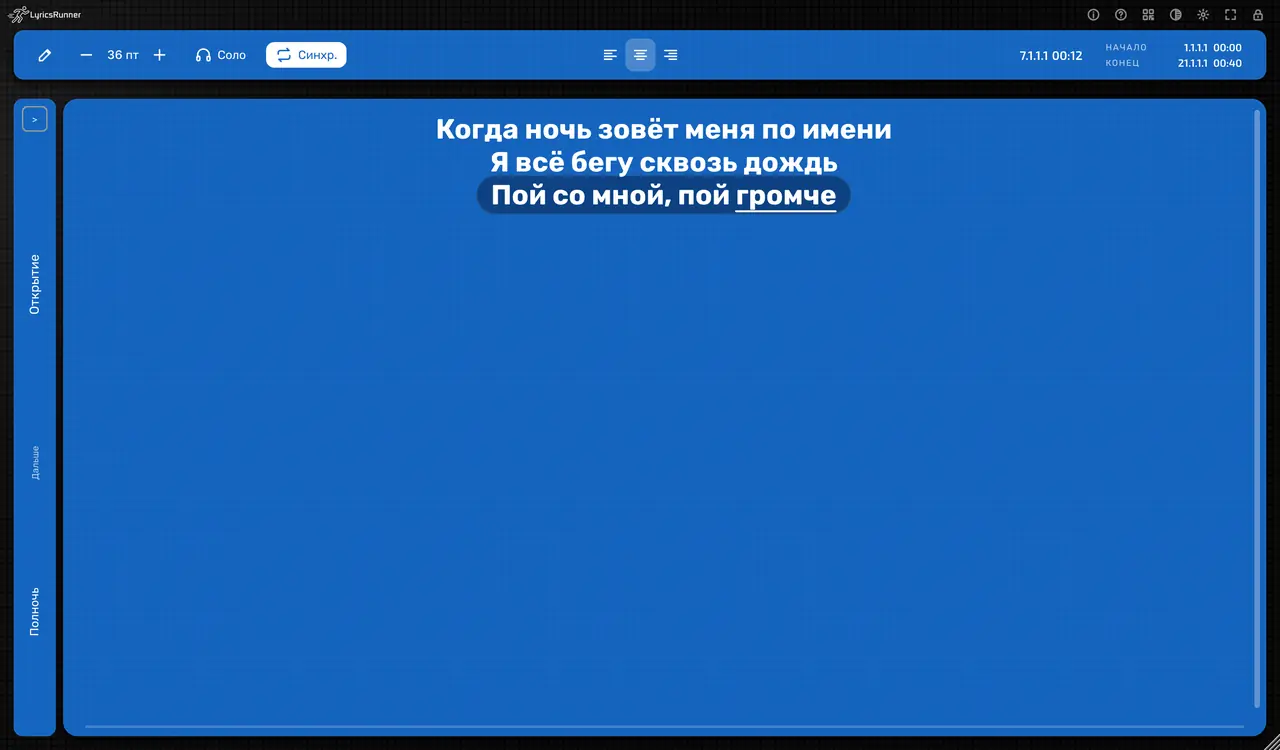
Читаемый текст на сцене начинается с расстояния до экрана. Решите, где будет стоять певец и в какие моменты сможет смотреть на слова. Если вы искали LyricsRunnerVST, здесь описывается актуальный LyricsRunner 2. Удобная при редактировании с близкого расстояния настройка может оказаться неудобной стоя. Задача не в непрерывном чтении, а в быстром узнавании нужной фразы. Оставьте внимание для дыхания, музыкантов и музыкальных сигналов. Не принимайте окончательное решение, сидя перед ноутбуком и молча просматривая знакомый куплет.
Проверка: отметьте место микрофона и спойте припев, переводя взгляд с экрана на коллегу. Запишите строки, ради которых пришлось наклониться, задержать взгляд или изменить положение головы. Затем повторите именно эти места, а не только начало песни.
2. Разбейте текст по дыханию и смыслу
Экран текста для вокалиста должен показывать узнаваемые единицы. Нажмите Edit и вставьте слова по принципу одна фраза на строку. Не сохраняйте автоматически абзацы исходного документа: один абзац может содержать несколько вокальных фраз. Не разрывайте устойчивое выражение только ради одинаковой длины строк. Пустые строки могут отделять короткие паузы, но также участвуют в распределении времени. Поэтому изменение разбивки требует повторного прослушивания. Сначала добейтесь понятной структуры, а потом проверяйте, как она появляется во время музыки, не смешивая две разные задачи.
Проверка: разделите длинный куплет на четыре спетые фразы. Сравните окончания строк с местами вдоха. Отвернитесь и снова посмотрите на экран: находите ли вы продолжение сразу? Если приходится искать середину мысли, пересмотрите разрыв, даже если визуально строки получились ровными.
3. Сохраните размер и возможность смотреть вперёд
Размер шрифта для концерта должен сочетать различимость букв и запас контекста. Кнопками минус и плюс сравните размеры; в Font проверьте насыщенность и межстрочный интервал. Огромный текст не решает задачу, если следующая фраза становится недоступной для предварительного узнавания. Слишком мелкий текст тоже не становится удобным оттого, что видна вся песня. Меняйте по одному параметру и используйте один контрольный отрывок. Особенно полезны длинные слова, быстрые входы и чередование коротких строк с длинными: они показывают слабые места лучше знакомой спокойной фразы.
Проверка: спойте две строки при текущем размере, затем увеличьте его на один шаг. Видно ли продолжение достаточно рано? Если строки сливаются, сначала сравните интервал. Оцените время, необходимое для взгляда, а не количество свободного места на экране.
4. Выбирайте тему ради контраста
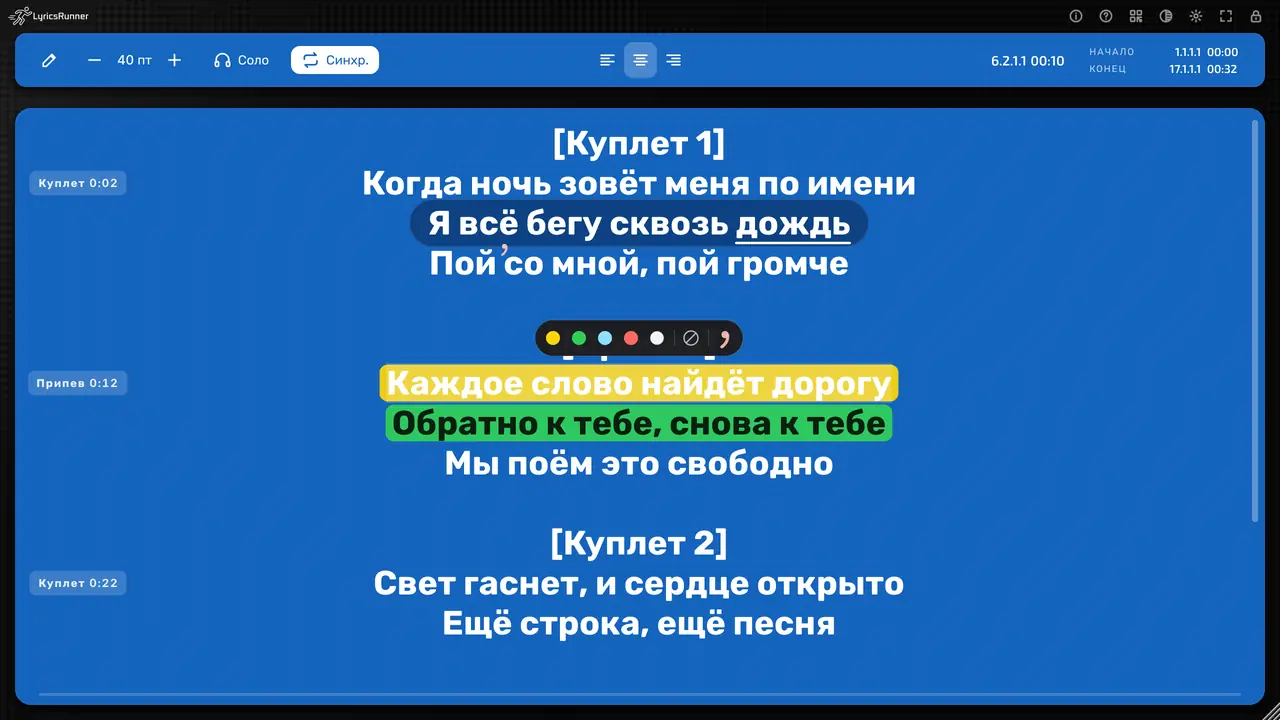
Контраст текста песни зависит от освещения и угла обзора. Переключите темы и найдите вариант, где сначала замечаются слова, а не фон. Если движение отвлекает, сравните более спокойное оформление. При использовании фонового изображения проверьте участки непосредственно под буквами, а не только красивую пустую область картинки. В Show mode тема и фон общие для песен этого окна. Поэтому выбор должен работать не только на вступительном номере, но и на плотном куплете в середине программы. Декоративная выразительность не заменяет проверку чтения с рабочего расстояния.
Проверка: прочитайте один куплет в светлой и тёмной теме. После короткого взгляда назовите первые слова. Затем откройте более насыщенную текстом песню и повторите сравнение. Убедитесь, что выбранный фон не прячет буквы именно в наиболее трудной строке.
5. Найдите устойчивую точку начала строки
Выравнивание строк песни влияет на то, куда глаз возвращается после взгляда на группу. Центр может давать понятную общую опору; левый край бывает привычнее тем, кто работает с печатными листами. Проверьте оба варианта в пении, особенно переход от короткой строки к длинной. Не меняйте одновременно тему и размер, иначе трудно понять причину улучшения. Предпочтителен предсказуемый вариант, который помогает несколько раз подряд. Статичная композиция может выглядеть красиво, но реальный критерий здесь — отсутствие поиска начала фразы во время исполнения.
Проверка: возьмите четыре строки разной длины и спойте их сначала по центру, затем с левым выравниванием. После каждой попытки скажите, где оказался взгляд. Выберите вариант с меньшим поиском и подтвердите его на другом куплете, не меняя остальные настройки.
6. Сравните прокрутку и смену страниц
Режим караоке на репетиции выбирают по удобству чтения. В Karaoke mode доступны обычная прокрутка и варианты Fade, Slide up, Zoom, Word by word, Typewriter. Для сравнения страниц сначала подготовьте маркеры разделов. Убедительная анимация не подтверждает точность времени: Start и End распределяют строки по заданному интервалу, а не распознают автоматически слова или речь. Если фраза приходит рано, проверьте временную подготовку вместо попытки замаскировать проблему новым эффектом. Сначала найдите понятный спокойный показ и только потом решайте, нужны ли дополнительные движения.
Проверка: повторите вход в припев с прокруткой и с Fade. Где легче заранее узнать первую фразу и не отвлекаться в инструментальном переходе? Сравнивайте реальное пение, а не эффектность появления страницы, и оставляйте одинаковый музыкальный отрывок для обеих попыток.
7. Подчёркивайте только действительно важное
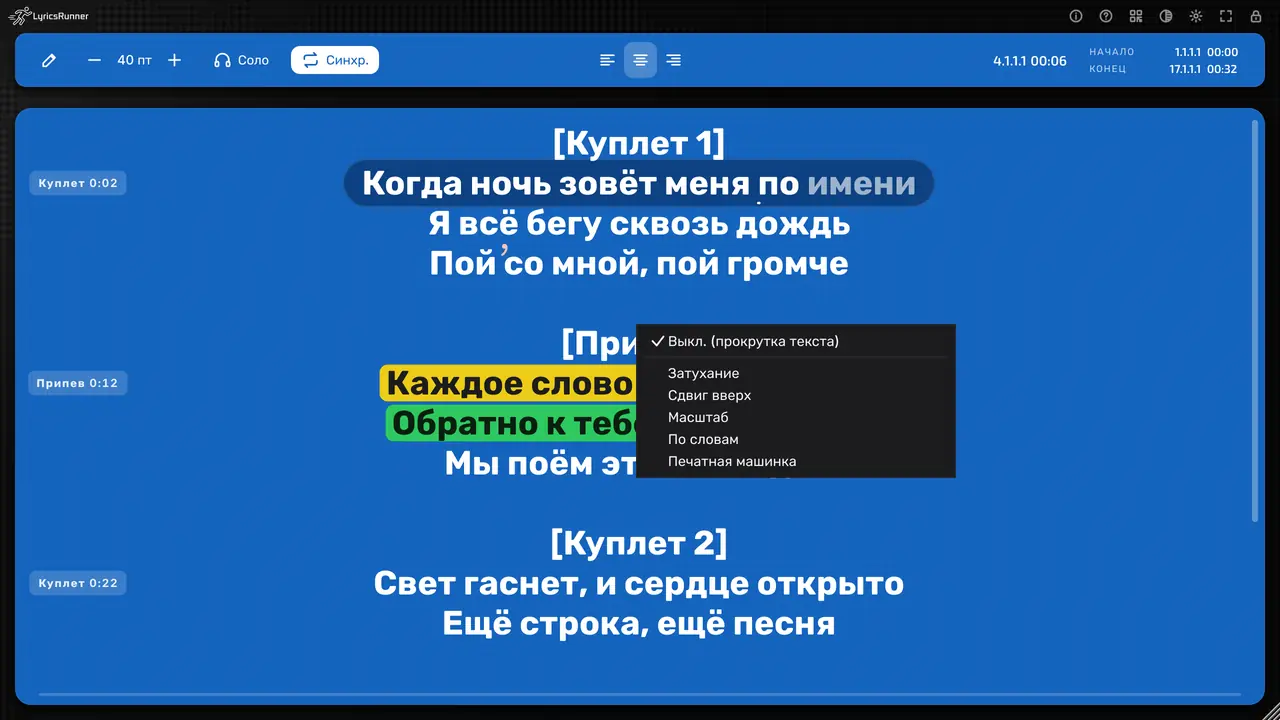
Выделение важных слов полезно, когда есть чёткая иерархия. Если отмечена каждая строка, специальный сигнал теряется. Выберите изменённое слово в последнем припеве, часто забываемое выражение или отличие двух похожих фраз. Такое выделение является визуальной подсказкой, а не доказательством автоматического слежения за голосом. На следующих репетициях удаляйте устаревшие отметки. Певец одновременно следит за словами и музыкантами; избыточная разметка расходует внимание, которое нужно для входа и дыхания. Польза определяется точностью напоминания, а не количеством ярких элементов на странице.
Проверка: отметьте только слово, которое меняется в последнем припеве. Попросите исполнить его без нового объяснения. Если отличие замечено, но следующая строка потеряна, уменьшите визуальную нагрузку и повторите переход. Не добавляйте ещё отметок, пока не понятна причина затруднения.
8. Отрепетируйте выход из полного экрана
Полный экран для пения даёт больше пространства словам, однако подготовка не заканчивается нажатием Full screen. Проверьте выход клавишей Esc и возвращение к нужным контролам. Посмотрите, сколько контекста остаётся при новом соотношении сторон. Сделайте это до блокировки. Если экран готовит один человек, а управляет другой, оба должны знать последовательность. Не оставляйте первое знакомство с выходом на момент срочного исправления: во время сложной фразы даже простая операция может отнять внимание и нарушить привычную визуальную опору певца.
Проверка: включите полный экран, спойте куплет, выйдите через Esc и найдите Edit и размер текста. Затем пусть те же действия выполнит ответственный оператор. Проверяйте его самостоятельность, а не только собственное знание интерфейса: подсказки во время каждого шага скрывают неясные места процедуры.
9. Закончите редактирование перед блокировкой
Блокировка экрана на выступлении выполняется после проверки. Завершите изменения, выйдите из Edit и нажмите замок один раз. Повторный щелчок разблокирует; удерживать кнопку не нужно. Договоритесь, кто имеет право снимать блокировку и в какой паузе допустимы исправления. Эта функция помогает избежать случайных изменений, но не гарантирует отсутствие всех концертных проблем. Обнаруженную в пении опечатку иногда разумнее записать и исправить на согласованной остановке, чем менять экран в момент, когда вокалист продолжает пользоваться знакомой опорой.
Проверка: оставьте учебную ошибку в простой фразе. Закончите её, остановитесь, снимите блокировку щелчком и исправьте слово. Закройте редактирование, снова заблокируйте и повторите отрывок. Ответственный человек должен уверенно выполнять и исправление, и возврат в рабочее состояние.
10. Утвердите целую песню и бумажную копию
Пройдите песню полностью без изменений оформления. Сохраните проект DAW: в нём сохраняются слова, времена, внешний вид и используемый setlist. Для запасной ориентации вызовите Print lyrics через шестерёнку или правый щелчок. Откроется системный диалог печати; сохраняются название, строки и пустые строки. Не предполагайте, что все эффекты и визуальные детали экрана попадут на бумагу. Сверьте результат с окончательным текстом. Запасной лист должен помогать узнать актуальное продолжение, а не представлять старую редакцию песни под знакомым названием.
Проверка: запишите места, где терялся взгляд, и исправьте их после полного прохода. Распечатайте обновлённый текст, сравните первый куплет и последний припев с сохранённым проектом. Положите лист в доступное место до следующей попытки, чтобы проверить не только содержание, но и возможность быстро им воспользоваться.
Следующая статья
Изучите и проверьте на своей репетиции — Познакомьтесь с LyricsRunner 2 на собственных текстах и фонограммах. Проверьте чтение, синхронизацию и восстановление на своей репетиции, прежде чем выбирать концертный порядок работы.
Похожие статьи
Текст и фонограмма в DAW: проверка входов, остановок и циклов
Show mode перед концертом: сет-лист, саундчек и план восстановления
Частые вопросы
Нужно ли показывать всю песню сразу?
Нет. Важнее удобное чтение с рабочего расстояния и достаточный контекст для следующей фразы. Не уменьшайте шрифт только ради размещения всего текста.
Start и End распознают слова?
Нет. Эти настройки распределяют строки по интервалу. Они не выполняют автоматическое распознавание слов или речи.
Как выйти из полного экрана?
Нажмите Esc. Проверьте выход и возвращение к нужным контролам на репетиции.
Нужно удерживать замок?
Нет. Один щелчок блокирует, следующий снимает блокировку. Сначала закончите исправления и выйдите из Edit.
Познакомьтесь с LyricsRunner 2 на собственных текстах и фонограммах. Проверьте чтение, синхронизацию и восстановление на своей репетиции, прежде чем выбирать концертный порядок работы.
Изучите и проверьте на своей репетиции