Prepara un repertorio completo con Show mode en LyricsRunner 2
1. Piensa en una línea temporal compartida
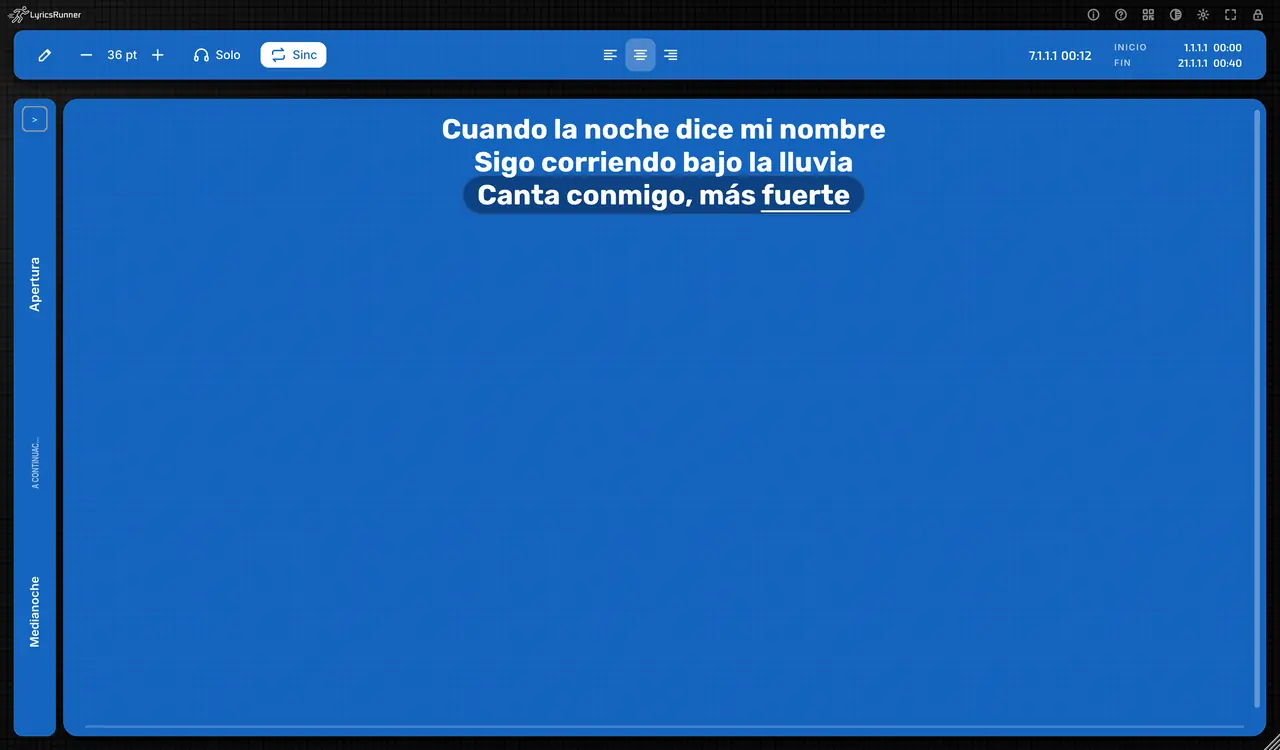
Preparar un concierto en la DAW exige algo más que reunir pistas. Ordena las versiones correctas según el repertorio del ensayo y anota dónde comienza cada tema. Un setlist de varias canciones ayuda si sus intervalos representan lo que realmente sonará. En LyricsRunner 2, la posición del cabezal determina la canción activa. La lista no reorganiza automáticamente el audio. Antes de introducir todas las letras, prueba el principio con dos canciones: mueve el transporte entre sus zonas y observa qué texto aparece. Esa comprobación sencilla da una base verificable a todo el trabajo posterior.
2. Activa Show mode desde un contenido conocido
Para crear el repertorio con Show mode, abre el engranaje, entra en Live show y activa Show mode. Aparece Setlist y la letra que ya tenías se convierte en la primera canción. No supongas que la lista empieza vacía: revisa ese contenido y ponle un nombre reconocible. Durante un ensayo interrumpido, un título real resulta más claro que una numeración provisional. Comprueba también qué canción está activa antes de editar. El cabezal decide sobre qué contenido trabajas, de modo que verificar su posición evita pegar palabras correctas en el tema equivocado.
3. Añade canciones y revisa las fronteras
New song here toma el cabezal y redondea su posición al segundo entero más cercano. Ese instante se convierte en el inicio de la nueva canción y el final de la anterior. Los límites de canciones en segundos necesitan atención cuando un ataque cae entre dos marcas. Un segundo clic en el mismo segundo no añade otro tema. Practica en una posición conocida, comprueba el reloj y cambia el título provisional. Si la frontera no es la deseada, corrige el tiempo: acumular clics no aporta una resolución más fina ni reemplaza la revisión del resultado.
4. Pega la letra en el tema activo
Sitúa el cabezal dentro de la canción correcta antes de pegar la letra en Edit. Mantén una frase por línea y comprueba que título y texto coinciden. Desplázate a otro tema y vuelve para confirmar la asociación antes de repetir el procedimiento por todo el repertorio. Cada canción conserva su contenido y tiempos, pero el tema visual y el fondo se comparten en la ventana. Escoge un aspecto que funcione con estrofas densas y estribillos breves. No organices la preparación esperando un fondo diferente que cambie automáticamente para cada canción del mismo conjunto.
5. Escucha también los espacios entre temas
Las transiciones entre canciones requieren una prueba propia. Reproduce el final de una, atraviesa el límite y escucha el comienzo de la siguiente. Para ver UP NEXT entre ambas, deja un intervalo entre el final anterior y el nuevo inicio. Si coinciden en el mismo segundo, la letra siguiente aparece directamente. Evita solapamientos y revisa las marcas después de mover audio. Una presentación hablada puede necesitar más espacio que una transición enlazada con batería. Decide primero el gesto musical y verifica después que la visualización representa ese recorrido sin cambios inesperados durante la preparación del ataque.
6. Comprueba el aspecto durante el soundcheck
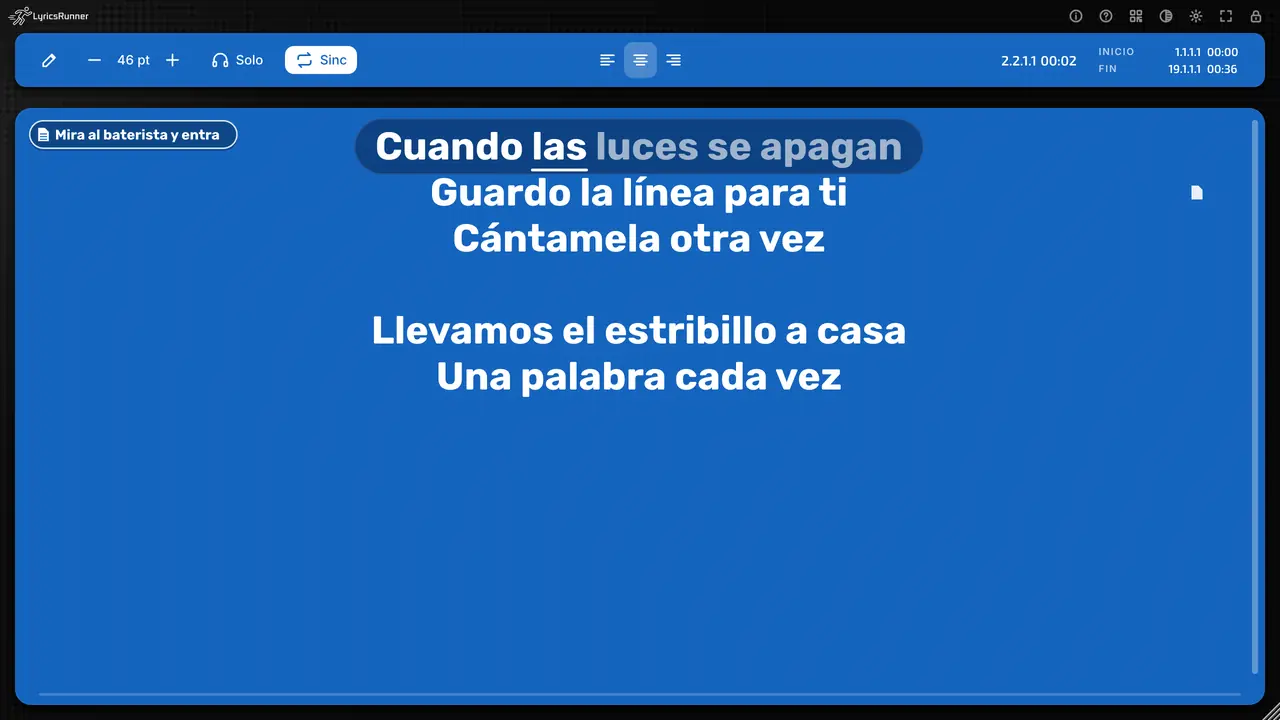
Una prueba de sonido con letras debe incluir distancia de lectura, ángulo e iluminación. Como el aspecto es compartido, revisa una canción con frases largas y otra con líneas cortas. Prueba una nota escénica breve, como recordar una mirada al batería, y observa si se distingue sin competir con las palabras. No estrenes muchos efectos durante esta comprobación. Primero confirma que aparece el tema correcto y que puedes leerlo desde tu postura normal. Después canta una entrada difícil sujetando el instrumento y haciendo los mismos movimientos previstos para la actuación, en lugar de mirar desde el ordenador.
7. Usa Lock después de revisar
Bloquear controles del plugin permite separar preparación e interpretación. Con letras y aspecto comprobados, pulsa Lock antes de la última pasada. Para desbloquear, haz clic otra vez: no hay que mantener pulsado. Ensaya ambos gestos antes de necesitarlos durante una pausa. El bloqueo no sustituye guardar el proyecto ni garantiza que nada cambie fuera del plugin. Acuerda quién maneja el transporte y cuándo se permiten correcciones. Una responsabilidad clara evita interpretar un salto voluntario como un fallo y ayuda a conservar un estado conocido mientras el resto de la banda se prepara para tocar.
8. Guarda y prepara una consulta alternativa
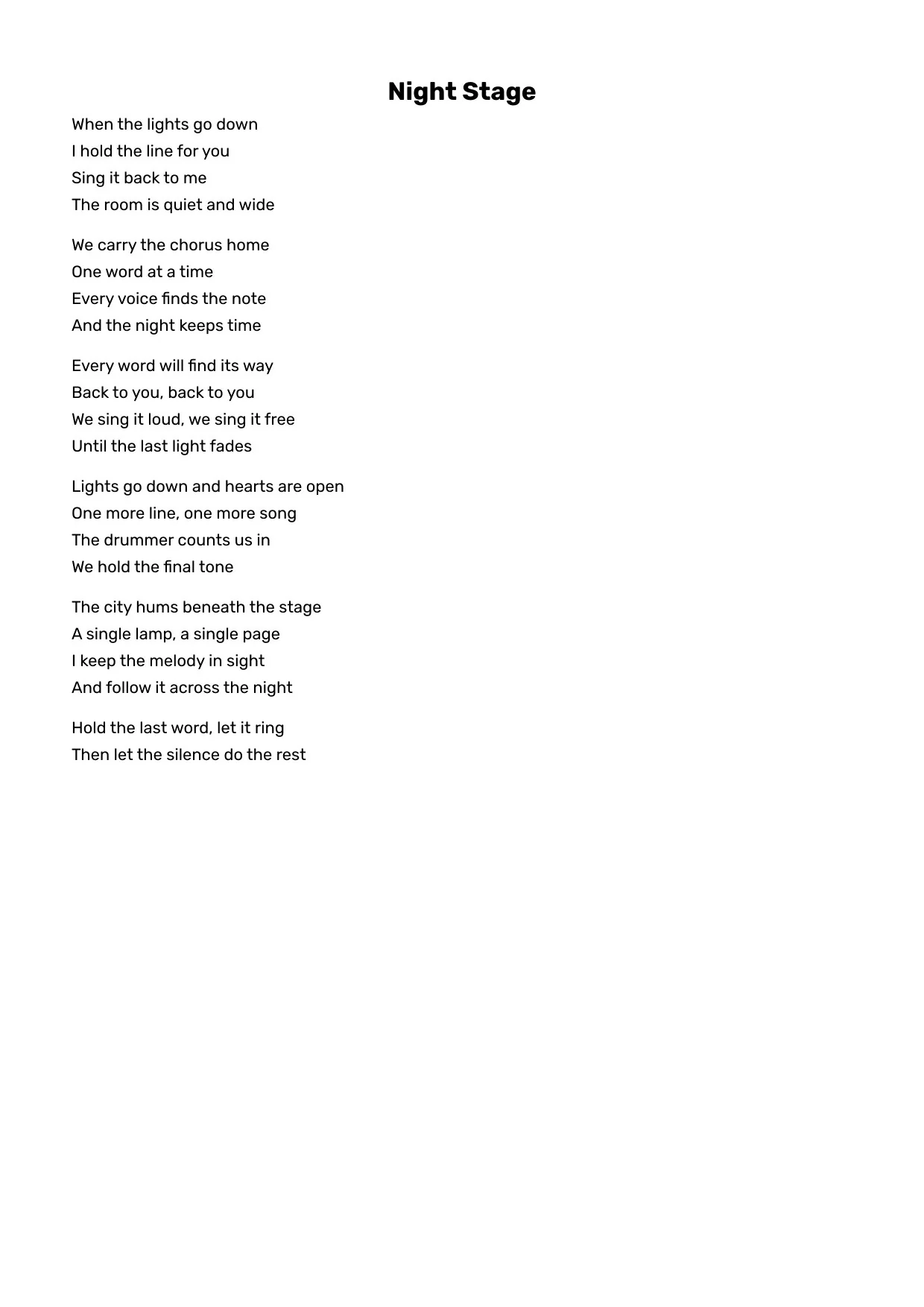
Las copias de seguridad del proyecto forman parte del cierre de una sesión útil. El proyecto de la DAW conserva letra, tiempos, aspecto y setlist. Prepara además una copia mediante tu procedimiento habitual y comprueba que puedes abrirla fuera de la actuación. Para imprimir letras de canciones, usa el engranaje o el menú contextual: la impresión abre el diálogo del sistema y mantiene título, líneas y líneas en blanco. Revisa las páginas producidas. El papel puede ayudar a consultar palabras, aunque no sustituye por sí mismo la reproducción de las pistas ni la selección temporal de canciones.
9. Practica una recuperación controlada
Recuperar letras durante el ensayo comienza por comprobar el transporte. Si aparece otro tema, revisa cabezal, límites y Sync antes de pegar de nuevo el contenido. Con Sync apagado, visualización y casillas temporales permanecen congeladas hasta reactivarlo. Simula una interrupción: detén la DAW, vuelve unos compases antes de un ataque conocido y reanuda con una cuenta acordada. Comprueba que todos entienden el mismo punto. Si también necesitas practicar la reapertura de una versión guardada, hazlo en otra sesión. Tener una copia disponible no equivale a haber ensayado el procedimiento para volver a trabajar con ella.
10. Identifica claramente la versión final
Recorre todo el repertorio sin editar y anota incidentes concretos: título confuso, frontera tardía, letra equivocada o pausa insuficiente. Corrige después los puntos afectados y repítelos con contexto anterior y posterior. Guarda el resultado e identifica cuál será la versión del siguiente ensayo. Varias copias casi idénticas sin referencia acordada pueden crear nueva incertidumbre. Show mode organiza las letras según la línea temporal; la confianza nace de verificar ese comportamiento con tu proyecto real. Ninguna rutina promete una actuación sin imprevistos, pero una preparación comprobable reduce las decisiones urgentes cuando necesitas concentrarte en cantar y escuchar al grupo.
Siguiente
Explora LyricsRunner 2 — Prueba LyricsRunner 2 en un ensayo real con tu proyecto, tus letras y las condiciones de lectura que tendrás en directo.
Artículos relacionados
Letras legibles en directo: prepara tu pantalla con LyricsRunner 2
Preguntas frecuentes
¿Qué ocurre con la letra actual al activar Show mode?
Pasa a ser la primera canción del Setlist. Revisa el contenido y asigna un título claro antes de añadir más temas.
¿Por qué no se crea otro tema con un segundo clic?
Si la posición corresponde al mismo segundo, ese límite ya existe y el duplicado se ignora.
¿Cada canción tiene un fondo propio?
No dentro de la misma ventana. El tema visual y el fondo son compartidos: prepara un aspecto legible para todo el conjunto.
¿Cómo desbloqueo los controles?
Haz clic de nuevo en Lock. No hay que mantener pulsado el botón.
Prueba LyricsRunner 2 en un ensayo real con tu proyecto, tus letras y las condiciones de lectura que tendrás en directo.
Explora LyricsRunner 2