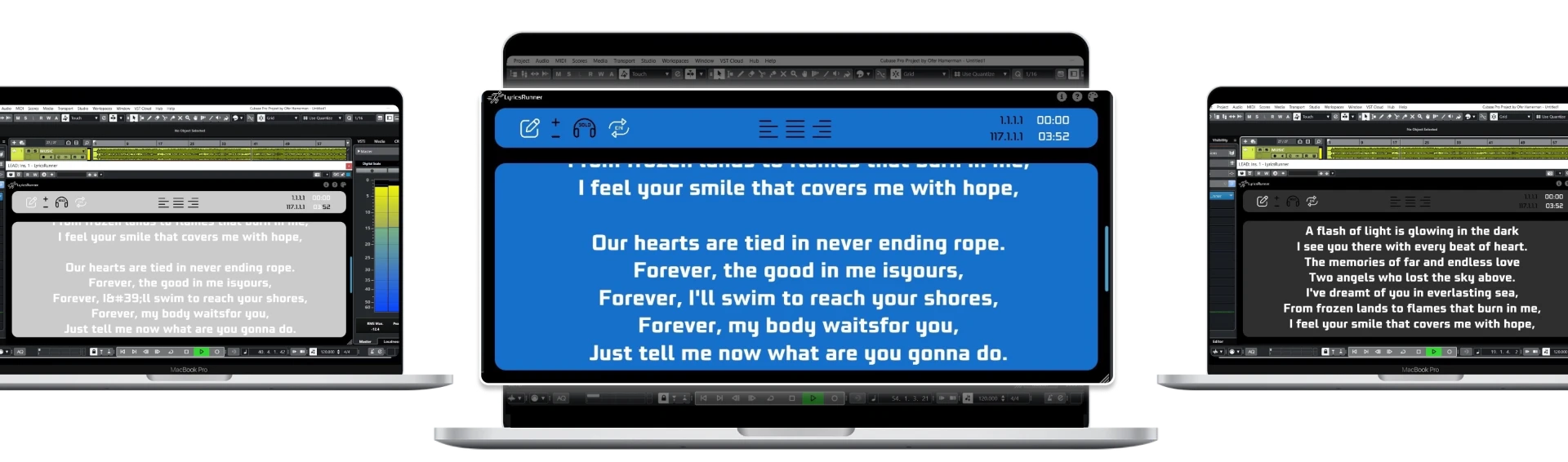
Ein ganzes Set mit LyricsRunner 2 vorbereiten: Show mode und sichere Arbeitsstände
1. Plane das Set auf einer gemeinsamen Zeitleiste
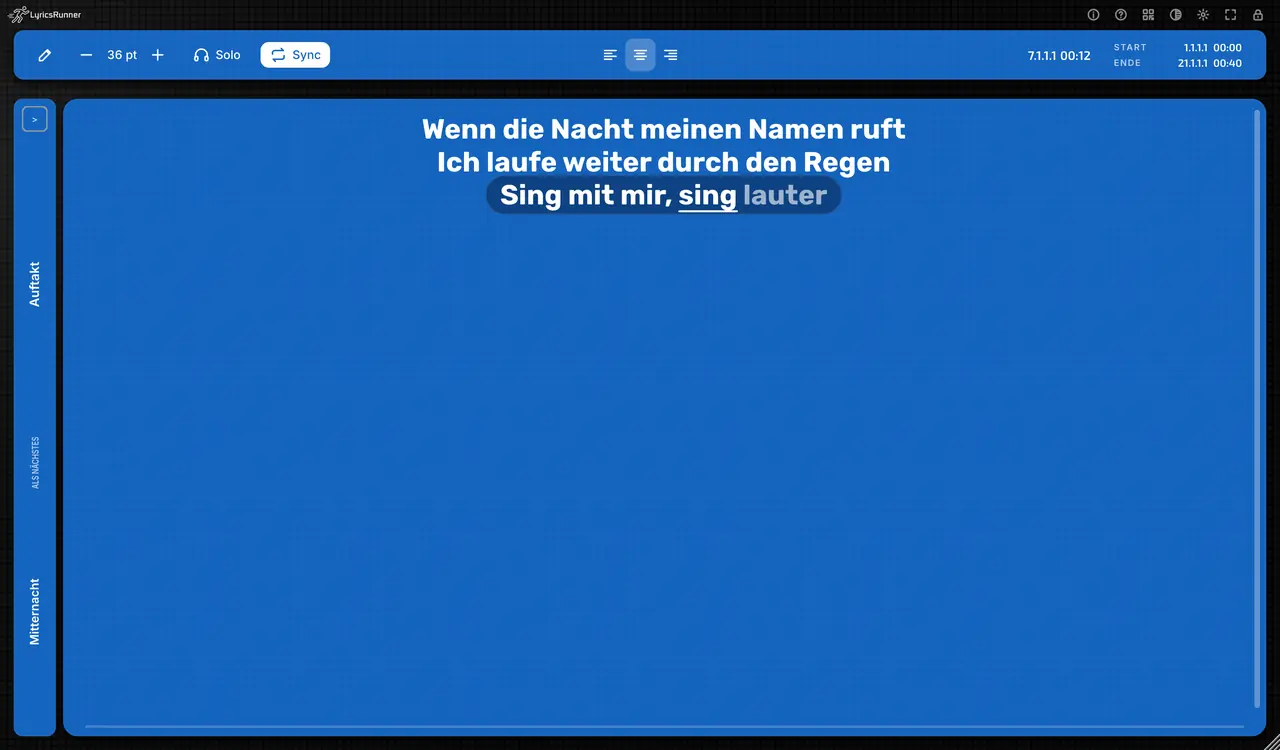
Ein Konzertprojekt in der DAW braucht eine verständliche zeitliche Struktur. Lege die richtigen Fassungen deiner Titel an die vorgesehenen Stellen und notiere deren Beginn. Eine Setlist mit mehreren Songs unterstützt dich nur, wenn ihre Bereiche zu dem passen, was tatsächlich erklingt. In LyricsRunner 2 bestimmt der Abspielkopf den aktiven Song; die Liste sortiert nicht selbstständig Audiodateien um. Probiere das Prinzip zunächst mit zwei Titeln aus. Versetze den Transport zwischen den Bereichen und beobachte den Wechsel des Textes. Diese kleine Kontrolle verhindert grundlegende Missverständnisse, bevor du viele Inhalte eingibst und auf einem falschen Verständnis weiterarbeitest.
2. Beginne mit bekanntem Textinhalt
Zum Show mode einrichten öffnest du das Zahnrad, gehst zu Live show und aktivierst Show mode. Die Setlist erscheint neben dem Text. Die bereits vorhandenen Wörter werden zum ersten Song, nicht zu einem Rest außerhalb der neuen Liste. Prüfe deshalb diesen Inhalt und gib dem Eintrag einen eindeutigen Titel. Im unterbrochenen Probenablauf ist ein echter Name leichter erkennbar als eine vorläufige Nummer. Kontrolliere außerdem vor jeder Bearbeitung den aktiven Bereich. Da der Abspielkopf den Song auswählt, verhindert diese Gewohnheit, dass du richtige Wörter versehentlich einem anderen Titel zuordnest und später nach dem Fehler suchen musst.
3. Prüfe jede neue Zeitgrenze
New song here übernimmt die Position des Abspielkopfs und rundet auf die nächstgelegene ganze Sekunde. Dieser Punkt wird zum Anfang des neuen und zum Ende des vorherigen Songs. Songgrenzen in ganzen Sekunden brauchen Aufmerksamkeit, wenn ein musikalischer Einsatz zwischen zwei Sekunden liegt. Ein weiterer Klick auf dieselbe Sekunde fügt keinen doppelten Song hinzu. Übe den Vorgang an einer bekannten Stelle, kontrolliere die Uhrzeit und ersetze den vorläufigen Namen. Liegt die Grenze nicht wie gewünscht, bearbeite die Zeit gezielt. Wiederholtes Klicken erzeugt keine feinere Auflösung und ist kein Ersatz für das Prüfen der tatsächlich entstandenen Zuordnung.
4. Füge Wörter im aktiven Song ein
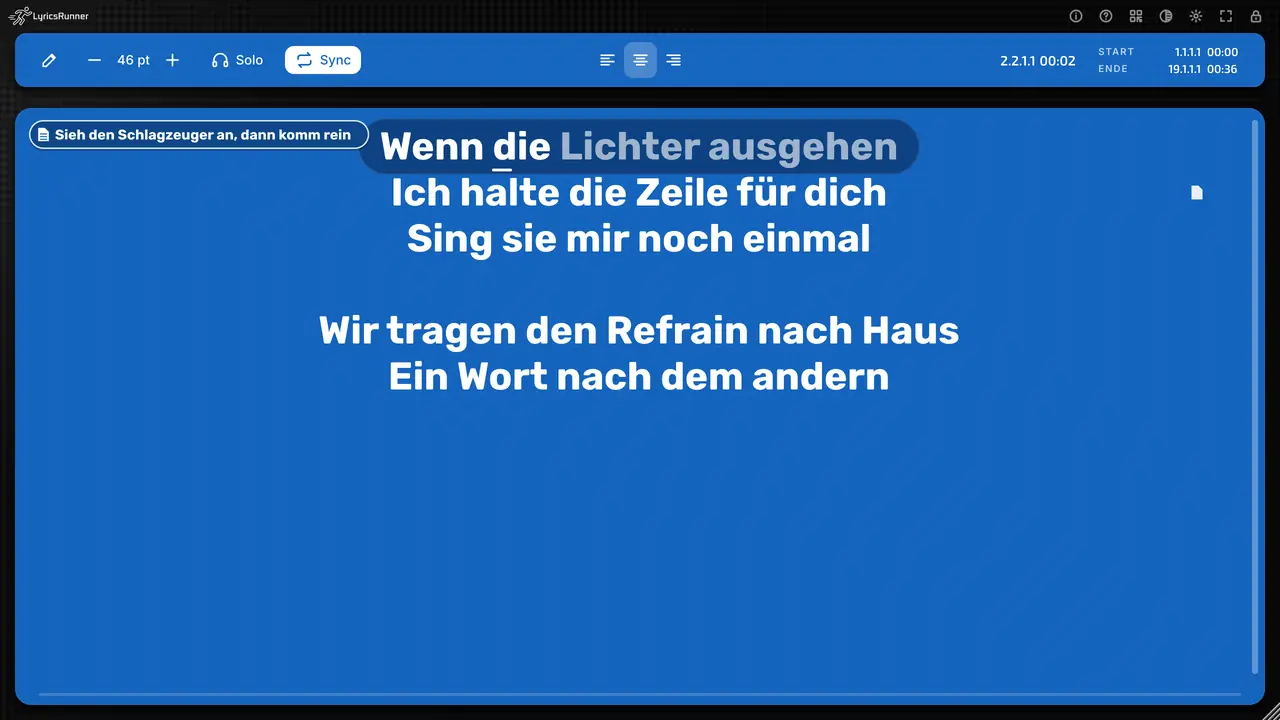
Stelle den Abspielkopf in den Titel, dessen Text du in Edit einfügen möchtest. Kontrolliere den Namen und halte eine singbare Phrase pro Zeile ein. Wechsle kurz in einen anderen Bereich und zurück, um die Zuordnung zu prüfen. Jeder Song behält eigene Inhalte und Zeiten. Thema und Hintergrund gehören dagegen zur gemeinsamen Fensteransicht. Wähle einen ruhigen Look, der für dichte Strophen ebenso wie für kurze Refrains funktioniert. Erwarte innerhalb desselben Fensters keinen automatisch wechselnden Hintergrund für jeden Titel. Die gemeinsame Gestaltung soll gerade dann noch lesbar bleiben, wenn Textmenge und Zeilenlänge im Verlauf des Sets stark wechseln.
5. Höre die Verbindungen als eigene Passagen
Übergänge zwischen Songs verdienen eine eigene Probe. Spiele über jede Grenze hinweg und beobachte, ob der Wechsel musikalisch sinnvoll erscheint. Für eine UP NEXT-Karte benötigst du einen Abstand zwischen dem Ende des vorigen und dem Anfang des nächsten Songs. Treffen beide auf derselben Sekunde zusammen, erscheint der folgende Text direkt. Vermeide überlappende Bereiche und prüfe die Grenzen nach jedem Verschieben von Audiomaterial erneut. Eine kurze Ansage braucht eine andere Lücke als ein direkt angeschlossener Titel. Entscheide zuerst, was musikalisch und auf der Bühne geschehen soll, und überprüfe anschließend, ob die Anzeige genau diesen Ablauf verständlich begleitet.
6. Prüfe Lesbarkeit unter Soundcheck-Bedingungen
Ein Soundcheck mit Songtexten sollte Blickabstand, Bildschirmwinkel und Beleuchtung einschließen. Eine am Schreibtisch angenehme Schrift kann von deiner Spielposition zu klein sein. Weil der Look gemeinsam gilt, prüfe mehrere unterschiedliche Titel. Lies auch eine kurze Bühnennotiz, etwa einen Hinweis auf den nächsten Schlagzeugeinsatz. Kannst du sie erfassen, ohne den eigentlichen Text zu verlieren? Verzichte während dieser Kontrolle auf ständig neue Effekte. Wichtiger ist, dass die richtige Passage erscheint und ohne Verrenkung lesbar bleibt. Singe danach eine schwierige Stelle mit Instrument und denselben Bewegungen, die du während der Darbietung wirklich machen möchtest, statt nur vor dem Bildschirm zu stehen.
7. Trenne Bearbeitung und Durchlauf mit Lock
Nach der Kontrolle kannst du die Plugin-Bedienung sperren. Klicke vor dem letzten Durchlauf auf Lock. Zum Entsperren klickst du erneut; Gedrückthalten ist nicht erforderlich. Übe beide Schritte, bevor eine schnelle Korrektur nötig wird. Lock ersetzt weder das Speichern noch Absprachen darüber, wer den Transport bedient. Es garantiert auch nicht, dass außerhalb des Plugins nichts verändert werden kann. Vereinbart deshalb, wann noch bearbeitet wird und wann alle mit dem vorbereiteten Stand arbeiten. So lässt sich ein absichtlicher Positionssprung besser von unerwartetem Verhalten unterscheiden, und während des Durchlaufs entstehen weniger konkurrierende Eingriffe verschiedener Personen.
8. Sichere den Stand und kontrolliere einen Ausdruck
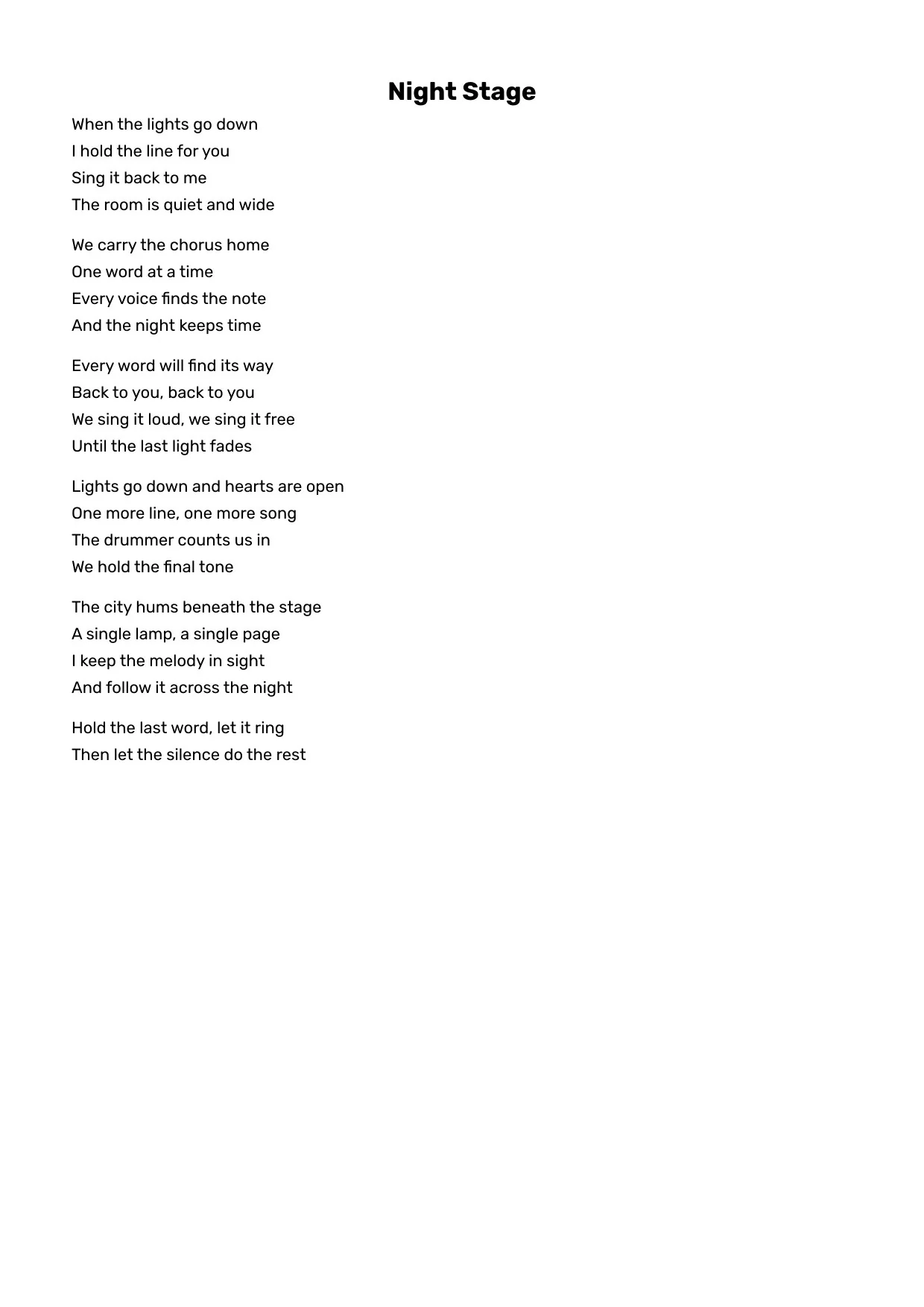
Die Sicherung des DAW-Projekts gehört zum Ende jeder brauchbaren Arbeitssitzung. Texte, Zeiten, Erscheinungsbild und Show-Setlist werden mit dem Projekt gespeichert. Erstelle zusätzlich nach deinem üblichen Verfahren eine Kopie und prüfe außerhalb des Auftritts, ob sie sich öffnen lässt. Du kannst auch Songtexte ausdrucken: Die Funktion über Zahnrad oder Rechtsklick öffnet den Systemdruckdialog und erhält Titel, Zeilen und Leerzeilen. Kontrolliere die fertigen Seiten, statt nur den Druckauftrag zu bestätigen. Papier hilft beim Nachschlagen, übernimmt aber nicht die Wiedergabe oder die zeitabhängige Auswahl des aktiven Titels. Bereite es deshalb als Ergänzung vor, nicht als vermeintlich identischen Ersatz für dein gesamtes Projekt.
9. Übe den Rückweg zu einem bekannten Punkt
Ein Wiedereinstieg nach einer Unterbrechung beginnt mit einer eindeutigen Transportposition. Wenn ein falscher Text sichtbar ist, prüfe Abspielkopf, Songgrenzen und Sync, bevor du Wörter erneut einfügst. Bei ausgeschaltetem Sync bleiben Anzeige und Zeitfelder bis zur Reaktivierung eingefroren. Simuliere einen Stopp, gehe einige Takte vor einen bekannten Einsatz und beginne mit einer vereinbarten Zählzeit erneut. Verstehen alle denselben Punkt? Falls du auch das Öffnen einer gesicherten Projektfassung üben willst, tue das in einer separaten Probe. Eine vorhandene Kopie allein ist noch kein geübter Arbeitsablauf, mit dem du nach einer Unterbrechung sicher zur musikalischen Arbeit zurückfindest.
10. Halte den gültigen Arbeitsstand eindeutig fest
Spiele das gesamte Set ohne Zwischenkorrekturen und notiere danach konkrete Probleme: einen unklaren Titel, einen späten Wechsel oder eine für die Ansage zu kurze Lücke. Bearbeite diese Punkte und höre mit Kontext davor und danach erneut hinein. Speichere die überarbeitete Fassung unter einer klaren Bezeichnung und vereinbare die Version für den nächsten Termin. Viele fast gleich benannte Kopien schaffen sonst neue Unsicherheit. Show mode organisiert Texte nach der Zeitleiste; Vertrauen wächst aus der Prüfung dieses Verhaltens mit eurem Projekt. Keine Vorbereitung verspricht einen störungsfreien Auftritt, aber eine geübte Routine reduziert vermeidbare Entscheidungen in den Momenten, in denen du singen möchtest.
Weiter
LyricsRunner 2 entdecken — Teste LyricsRunner 2 in einer echten Probe mit deinem Projekt, deinen Texten und den Sichtbedingungen deines Auftritts.
Ähnliche Artikel
Songtexte auf der Bühne lesbar machen: ein Praxisplan für LyricsRunner 2
Songtexte mit Backingtracks synchronisieren: Timing in der DAW proben
Häufige Fragen
Was wird beim Aktivieren aus dem vorhandenen Text?
Er wird zum ersten Song der Setlist. Prüfe Inhalt und Titel, bevor du weitere Einträge anlegst.
Warum erzeugt der zweite Klick keinen weiteren Song?
Auf derselben Sekunde wird kein doppelter Eintrag angelegt. Diese Zeit ist bereits eine Grenze.
Hat jeder Song einen eigenen Hintergrund?
Nicht innerhalb derselben Fensteransicht. Thema und Hintergrund sind gemeinsam, also sollte der Look für alle Titel lesbar sein.
Wie entsperre ich die Oberfläche?
Klicke erneut auf Lock. Halten ist nicht nötig. Probiere den Handgriff vor dem letzten Durchlauf aus.
Teste LyricsRunner 2 in einer echten Probe mit deinem Projekt, deinen Texten und den Sichtbedingungen deines Auftritts.
LyricsRunner 2 entdecken