Téléprompteur de paroles dans votre DAW : le guide complet pour ne plus jamais oublier un mot
Vous faites confiance à votre DAW pour tout : les pistes de retour, le click, les automations, les backing tracks. Alors pourquoi vos paroles sont-elles encore imprimées sur une feuille froissée, ou affichées sur un téléphone qui n'a aucune idée de l'endroit où se trouve la tête de lecture ?
Ce guide explique, étape par étape, comment installer un véritable téléprompteur à l'intérieur de votre DAW sous forme de plugin VST3, pour que les mots défilent exactement au rythme de la musique. Comptez dix minutes la première fois. Ensuite, le réglage est enregistré avec le projet et tout est prêt à chaque session, à chaque répétition, à chaque concert.
Le vrai problème : ce n'est pas la mémoire, c'est le workflow
Un chanteur qui hésite sur une ligne perd bien plus qu'un mot : il perd le placement rythmique, la justesse et surtout l'intention. En studio, chaque hésitation coûte une prise. Sur scène, elle coûte le contact avec le public.
Et pourtant, la cause est presque toujours la même : au moment de chanter, l'artiste ne sait pas quelle est la ligne suivante. Ce n'est pas un manque de travail, c'est un problème d'affichage. Résolvez l'affichage et le reste suit.
“Les mots avancent parce que la musique avance. Ce simple changement supprime la première cause de prise vocale ratée : ne pas voir venir la ligne suivante.”
Les trois solutions possibles, et pourquoi deux d'entre elles vous freinent
1. La feuille de paroles
Gratuite et immédiate — et les avantages s'arrêtent là. Le papier tombe, se perd entre deux morceaux, devient illisible sous les lumières colorées, et oblige à baisser les yeux. En cabine, il force le chanteur à sortir du micro pour tourner la page.
2. Une application sur téléphone ou tablette
La lisibilité est meilleure, mais l'application ignore totalement ce que fait votre DAW. Vous faites défiler à la main, ou vous réglez une vitesse fixe en espérant que l'arrangement suive. Si le groupe rallonge un pont de huit mesures, le prompteur continue sans vous. Résultat : un appareil de plus à charger, à fixer et à dépanner avant le concert.
3. Un plugin téléprompteur dans le projet
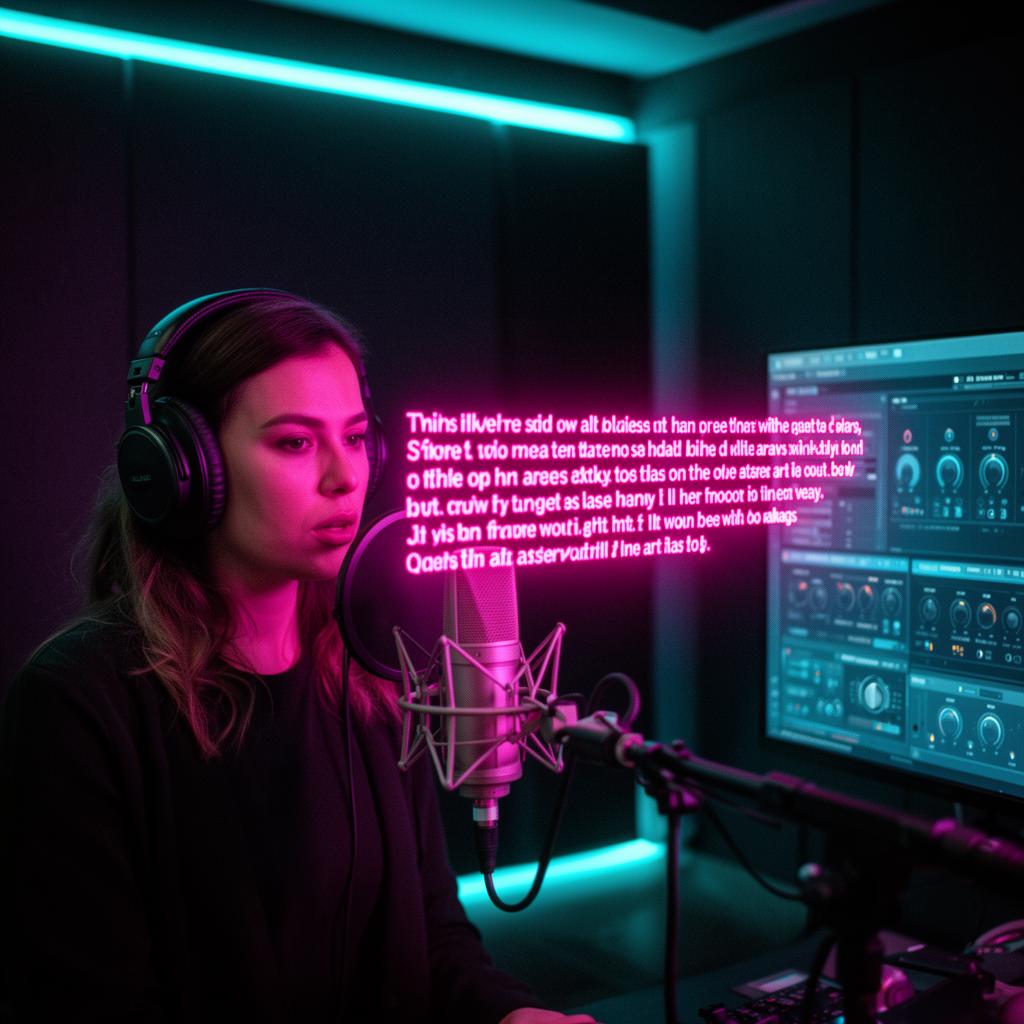
Les paroles vivent au même endroit que la musique. Le plugin suit la tête de lecture : quand le couplet démarre, on est en haut du couplet ; quand le refrain arrive, on est sur le refrain. Aucun second appareil, aucun défilement manuel, rien de plus à retenir à la balance. C'est exactement le rôle de LyricsRunnerVST.
Ce qu'il vous faut avant de commencer
- Un DAW 64 bits compatible VST3 : Ableton Live 10/11/12 (Intro, Standard ou Suite), Cubase, Logic Pro, Pro Tools, FL Studio, Studio One, Reaper, Cakewalk ou Bitwig.
- Windows 10/11 ou macOS (Intel comme Apple Silicon M1/M2/M3).
- LyricsRunnerVST installé — l'essai de 14 jours est complet et sans carte bancaire, vous pouvez donc le tester en répétition réelle avant de payer.
- Un écran pour l'artiste : un moniteur sur pied, une TV sur le côté de la scène, un ordinateur portable tourné vers le chanteur, ou une tablette utilisée comme second écran.
- Vos paroles en texte simple, prêtes à être collées.
Installation et réglage, étape par étape
Étape 1 — Installer le plugin et le faire détecter
Lancez l'installateur. Sous Windows, le fichier VST3 est placé dans C:\Program Files\Common Files\VST3 ; sur macOS, dans /Library/Audio/Plug-Ins/VST3. Ouvrez ensuite votre DAW et relancez une analyse des plugins (dans Ableton Live : Préférences → Plug-Ins → Rescan). LyricsRunnerVST apparaît alors dans le navigateur de plugins.
Étape 2 — Lui donner une piste dédiée
Créez une piste audio et nommez-la PROMPTEUR, puis déposez-y le plugin. Gardez-le sur sa propre piste plutôt que sur le master ou sur la chaîne de voix : vous pourrez le désactiver ou le copier d'un projet à l'autre sans toucher à votre chemin audio. Il ne traite aucun signal, donc aucun impact sur le son ni sur la marge de gain.
Étape 3 — Coller les paroles
Ouvrez la fenêtre du plugin et collez le texte complet du morceau. Gardez une ligne chantée par ligne : les lignes courtes se lisent bien mieux à distance que les paragraphes. Laissez une ligne vide entre les sections pour offrir une respiration visuelle entre couplet et refrain.
Étape 4 — Définir le début et la fin du chant
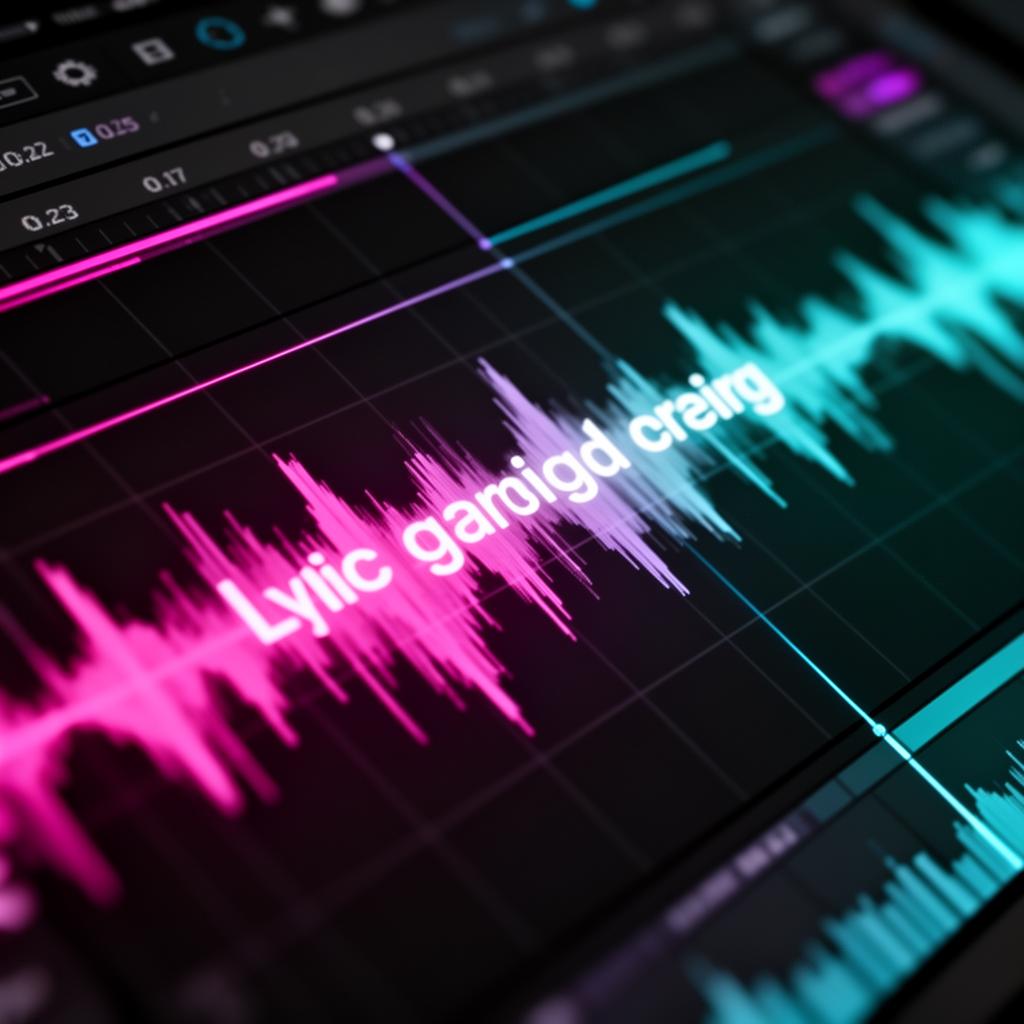
C'est l'étape qui fait fonctionner tout le reste. Indiquez au plugin où la voix commence et où elle se termine dans l'arrangement : le défilement est réparti exactement sur cette durée. Où que vous placiez la tête de lecture, la bonne ligne est à l'écran. Sautez au dernier refrain en répétition et le prompteur y saute avec vous.
Étape 5 — Régler la lisibilité
Choisissez une grande police, un fond sombre et un fort contraste. Une règle simple et éprouvée : si vous pouvez lire l'écran depuis le fond de la salle de répétition, la taille est bonne pour la scène. Agrandissez la fenêtre et déplacez-la sur l'écran destiné à l'artiste.
Étape 6 — Enregistrer le projet
Les paroles et les réglages d'affichage sont sauvegardés à l'intérieur du projet. Enregistrez, et ce morceau est réglé pour de bon. C'est là que le gain de temps devient réel : la configuration ne se fait qu'une seule fois.
Le gain en studio : moins de prises, plus d'intention
En session voix, le scénario classique est connu : on lance, le chanteur hésite au deuxième couplet, on arrête, on cherche la feuille, on recale, on relance. Répétez l'opération une quinzaine de fois et vous avez perdu un temps considérable — et surtout l'énergie de la performance.
Avec les paroles à l'écran, la boucle se réduit : on lance, on chante, on garde. L'ingénieur reste concentré sur le son et non sur la logistique du texte, et l'artiste peut enfin travailler l'interprétation plutôt que la mémorisation.
Le gain sur scène : un seul ordinateur, zéro surprise
Si vous lancez déjà vos backing tracks depuis un ordinateur, vous avez déjà tout le matériel nécessaire. Le prompteur devient une piste de votre set, pas un appareil supplémentaire. Concrètement : rien de plus à charger, rien de plus à câbler, rien de plus qui puisse tomber en panne au milieu du concert.
- Setlist multi-morceaux : chaque morceau garde ses propres paroles et ses propres réglages.
- Répétition générale : sautez librement dans le morceau, les paroles suivent.
- Nouveau morceau ajouté la veille du concert : dix minutes de préparation, pas une soirée de mémorisation.
Problèmes courants et solutions rapides
Le plugin n'apparaît pas dans le DAW
Relancez l'analyse des plugins et vérifiez que le dossier VST3 système est bien inclus dans les chemins de recherche. Vérifiez aussi que votre DAW est en 64 bits — c'est le cas de toutes les versions modernes.
Les paroles sont décalées par rapport à la musique
Le repère de début ou de fin n'est pas au bon endroit. Recalez-les sur la première et la dernière note chantée, puis réécoutez un couplet pour vérifier.
Le texte défile trop vite ou trop lentement
Le défilement dépend de la durée définie entre le début et la fin. Si le morceau contient une longue intro instrumentale, faites démarrer le repère à l'entrée de la voix plutôt qu'à la mesure 1.
Le texte est illisible sous les lumières
Fond noir, texte blanc ou jaune clair, police plus grande, et écran positionné hors de l'axe direct des projecteurs. Testez toujours l'affichage une fois les lumières de scène allumées, jamais en salle éclairée.
Questions fréquentes
Est-ce que ça fonctionne avec Ableton Live Intro ou Lite ?
Oui. Il s'agit d'un plugin VST3 standard, pris en charge par toutes les éditions qui acceptent les plugins tiers.
Est-ce un abonnement ?
Non. La licence Platinum est un paiement unique, à vie, mises à jour incluses. Un essai gratuit de 14 jours permet de tester sans carte bancaire.
Le plugin modifie-t-il le son ?
Non. Il n'effectue aucun traitement audio : c'est un outil d'affichage et de workflow.
Peut-on afficher les paroles sur un second écran ?
Oui. La fenêtre est redimensionnable et se déplace sur n'importe quel écran reconnu par le système : moniteur, TV, projecteur ou tablette utilisée en écran secondaire.
Faut-il une connexion internet pendant le concert ?
Non, et aucun dongle n'est nécessaire. Le plugin fonctionne hors ligne.
Pour résumer
Le papier et les applications de téléphone traitent le symptôme. Un téléprompteur intégré au DAW traite la cause : les paroles doivent se trouver là où se trouve la musique, et avancer avec elle. Dix minutes de réglage par morceau, une fois pour toutes, et vous ne chercherez plus jamais votre texte — ni en cabine, ni sur scène.
Try it yourself
Ready to transform your sessions?
Drop your email — we'll send the 14-day trial download link to your inbox. No credit card.
- 30-day money-back guarantee
- Instant download
- Works in every major DAW