Écran de paroles sur scène : rendre votre prompteur lisible sans gêner le public
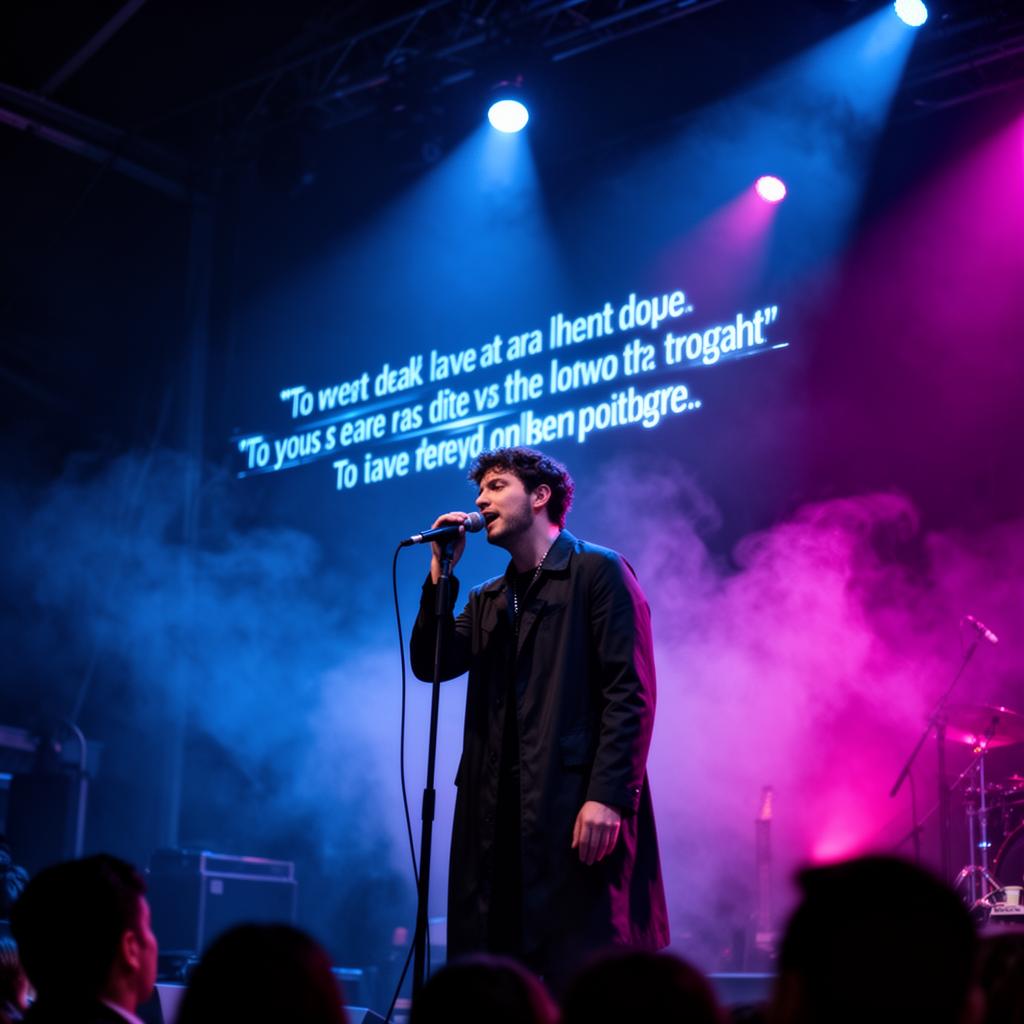
Un écran de paroles sur scène doit être lisible depuis votre position de chant, pas seulement depuis le clavier de l’ordinateur. La taille de la police, le contraste, l’angle et la longueur des lignes comptent ensemble. Avant d’acheter un écran plus grand, faites un test avec le chanteur, le microphone et l’éclairage réellement prévus.
Placez l’écran à partir du regard du chanteur
Installez le microphone et demandez à l’artiste de chanter une phrase complète. Placez ensuite l’affichage dans une zone visible avec un bref regard, sans obliger à tourner le corps ou à quitter l’axe du micro. Un écran au sol, un moniteur latéral et un ordinateur sur pied ont des compromis différents. Le meilleur emplacement dépend de la scène, de l’instrument et des déplacements ; il n’existe pas de distance universelle.
Vérifiez la visibilité depuis les positions où le chanteur se trouve réellement, y compris lorsqu’il recule ou se tourne vers un musicien. Si le texte n’est lisible qu’à un endroit très précis, prévoyez cette contrainte pendant la mise en scène. Veillez aussi à ce que le support et les câbles ne deviennent pas un obstacle sur le chemin des artistes.
Mettez moins de texte, mais mieux organisé
Un vers par ligne et des séparations entre couplets rendent les transitions plus faciles à repérer. Évitez les paragraphes compacts, les longs titres et les annotations inutiles au milieu des paroles. Si une phrase déborde, coupez-la à un endroit naturel plutôt que de réduire toute la police. Le test consiste à lire la prochaine entrée rapidement, pas à afficher le plus de texte possible.
Contraste et luminosité : testez sous les projecteurs
Un fond sombre et un texte clair constituent un bon point de départ, mais le résultat varie avec les reflets, l’angle et l’intensité des lumières. Faites tourner les éclairages de scène pendant le test. Une forte luminosité peut aider dans certains cas et gêner l’artiste ou le public dans d’autres. Ajustez-la depuis la position de lecture et demandez à une personne dans la salle de vérifier l’effet visuel.
Un second écran ne remplace pas la synchronisation
Déplacer la fenêtre de paroles vers un écran dédié améliore la présentation, mais ne corrige pas un texte mal calé. Avec LyricsRunnerVST, préparez d’abord le défilement dans le projet, puis placez la fenêtre sur l’affichage destiné à l’artiste si votre configuration le permet. Vérifiez les réglages d’écran du système et ne supposez pas qu’une tablette peut devenir un second moniteur sans logiciel ou matériel supplémentaire.
- Contrôlez la police depuis la position du chanteur avec son instrument.
- Testez les reflets pendant un passage lumineux et un passage sombre.
- Vérifiez que la fenêtre ne disparaît pas quand une autre application reçoit le focus.
- Refaites le test après avoir branché tous les écrans et enregistré le projet.
Préparez une solution de secours lisible
Gardez une copie des paroles que vous êtes autorisé à utiliser et un ordre des morceaux accessible. Une solution de secours simple peut être une feuille avec les entrées difficiles ou un second document déjà prêt. Elle ne doit pas demander une longue recherche au moment où l’écran s’éteint. Répétez aussi qui intervient si un câble se débranche ou si une fenêtre se retrouve sur le mauvais moniteur.
Questions fréquentes
Faut-il une télévision ou un écran spécialisé ?
Pas forcément. Commencez avec un écran disponible, puis jugez sa lisibilité, ses connexions et son placement. Le nom commercial importe moins que le résultat vu depuis la scène. Vérifiez également le comportement de veille et le retour après une coupure.
Comment préparer plusieurs morceaux ?
Traitez le changement de chanson comme une transition à répéter, pas comme une simple opération informatique. Notre guide de setlist et de paroles détaille cette préparation. La page française de LyricsRunnerVST présente l’approche liée au projet pour le studio et les backing tracks.
Try it yourself
Ready to transform your sessions?
Drop your email — we'll send the 14-day trial download link to your inbox. No credit card.
- 30-day money-back guarantee
- Instant download
- VST3 / AU / CLAP on Mac & Windows